Erstellen einer Gruppe im Gespräche-Tool
Hintergrund
Wenn Sie eine Gruppe im Gespräche Tool erstellen, erstellen Sie eine In Procore's Conversations tool, a group is created for specific individuals in a project to communicate within a designated group conversation. For example, a group might be created for 'Electrical'. You can access your group conversations in the 'Groups' section of the Conversations tool.Note: Users can send a direct message to multiple individuals in a project without the need for a group.
Dinge, die Sie beachten sollten
Erforderliche Benutzerberechtigungen:
Procore-Benutzer mit der Berechtigung "Gruppe erstellen und verwalten". Siehe Konfigurieren des Zugriffs und der Einstellungen für das Gespräche-Tool. Diese Berechtigung kann auf "Administratoren", "Interne Mitarbeiter" oder "Jeder" festgelegt werden:
Wenn "Administratoren" ausgewählt ist, benötigen Sie "Admin"-Berechtigungen für das Adressbuch-Tool auf Projekt- oder Unternehmensebene.
Wenn "Interne Mitarbeiter" ausgewählt ist, müssen Sie als interner Mitarbeiter gekennzeichnet sein. Siehe Wie füge ich jemanden als Mitarbeiter meines Unternehmens hinzu?
Wenn "Jeder" ausgewählt ist, müssen Sie Mitglied des Unternehmensadressbuchs sein.
Zusätzliche Informationen:
Sie werden automatisch zu einer Gruppe hinzugefügt, die Sie erstellen.
Wenn das Gespräche Tool so konfiguriert ist, dass nur "Administratoren" Gruppen erstellen und verwalten können, empfehlen wir, mindestens einen Administrator in einer Gruppe zu behalten, damit diese verwaltet werden kann. Admin-Benutzer werden in der Benutzerauswahlliste mit
(Admin)hinter ihrem Namen angezeigt.Jede Gruppe im Gespräche Tool kann bis zu 2.000 Mitglieder unterstützen.
Schritte
Navigieren Sie zum Gespräche-Tool (klicken Sie auf das Symbol Gespräche
 im oberen Menü von Procore).
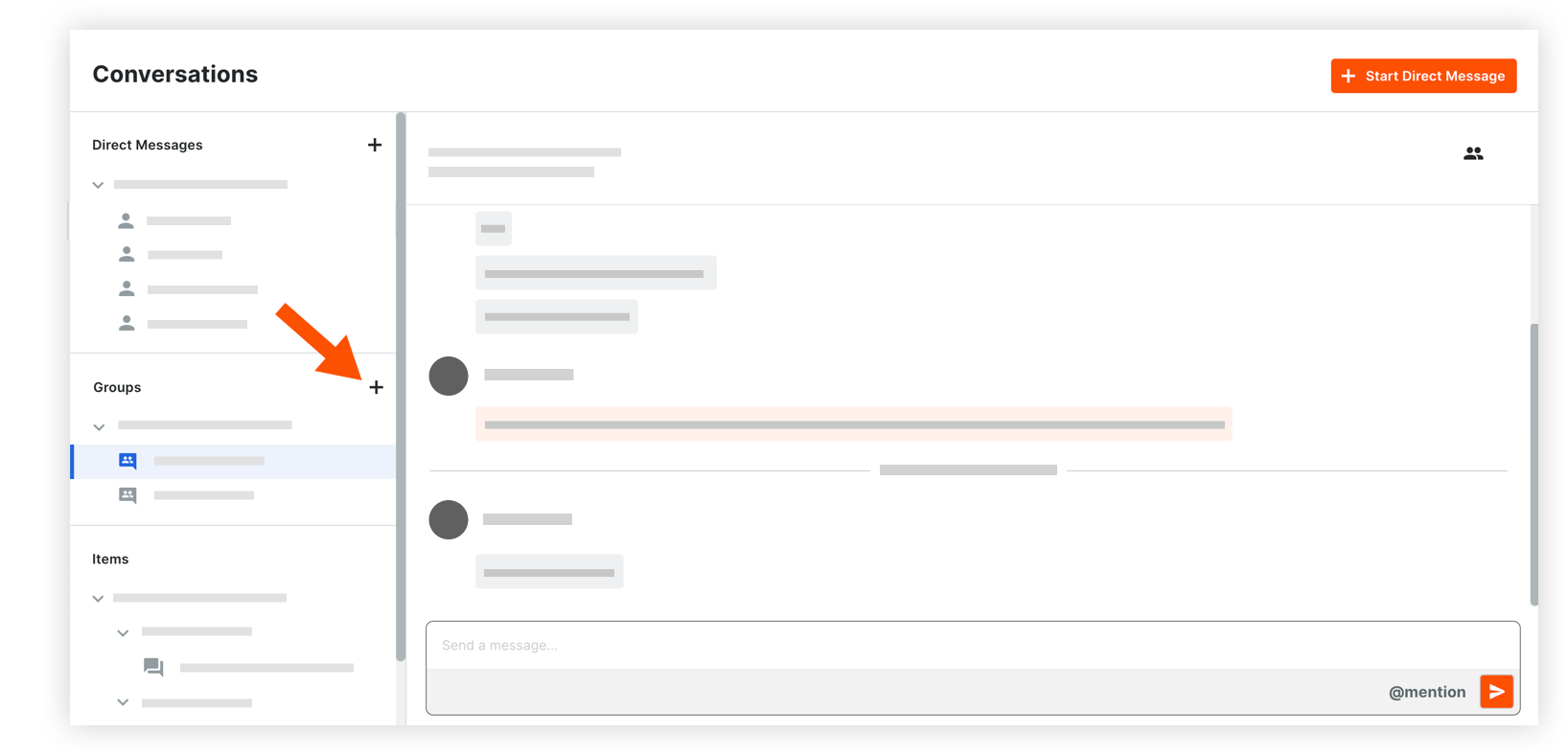
Klicken Sie im Abschnitt "Gruppen" auf das Symbol Erstellen
 .
.
Geben Sie die folgenden Informationen ein:
Projekt: Klicken Sie auf das Dropdown-Menü und wählen Sie das Projekt aus, für das Sie eine Gruppe erstellen möchten.
Gruppenname: Geben Sie einen Namen für die Gruppe ein (z. B. den Namen einer Branche).
Teammitglieder: Wählen Sie eine der folgenden Optionen.
Ausgewählte Benutzer: Wählen Sie die Personen aus, die Sie der Gruppe hinzufügen möchten. Es können maximal 2.000 Mitglieder hinzugefügt werden. Wenn Ihr Projekt über Verteilergruppen verfügt, können Sie eine auswählen, um diese Mitglieder der Konversationsgruppe hinzuzufügen. Siehe Hinzufügen einer Verteilergruppe zum Projektadressbuch.
Alle Personen im Adressbuch dieses Projekts: Dazu gehören automatische Updates für die Teammitglieder, wenn in Zukunft ein Benutzer zum Projektadressbuch hinzugefügt oder daraus entfernt wird. Anmerkung: Unternehmensadministratoren, die noch nicht im Adressbuch des Projekts sind, werden aufgefordert, sich selbst hinzuzufügen, bevor sie mit dieser Option fortfahren.
Klicken Sie auf Erstellen. Die neue Gruppe wird automatisch unter ihrem Projektnamen im Abschnitt Gruppe angezeigt.

See Also
Loading related articles...