View a Crew

Hintergrund

Nachdem Sie ein Team erstellt haben, können Sie die folgenden Schritte ausführen, um Informationen dazu anzuzeigen.

Dinge, die Sie beachten sollten

  • Erforderliche Benutzerberechtigungen:

    • Berechtigungen der Stufe "Schreibgeschützt" oder höher für das Teams-Tool des Projekts.

       Note
      • To see workers added to a specific project:

        • 'Read Only' level permissions or higher on the project's Crews tool.
          OR

        • 'Standard' level permissions or higher on the project's Crews tool AND 'Read Only or 'Standard' level permissions on the project's Directory tool with the 'Create Contacts' granular permission enabled on your permission template.

      • To see all workers across all projects, 'Standard' level permissions or higher on the project's Crews tool, 'Read Only' or above on the Company Directory tool, and the configure setting "Can company employees be tracked on all projects?" enabled in the Company level Timesheets tool.

Voraussetzungen

Schritte

  1. Navigieren Sie zum Teams-Tool des Projekts.

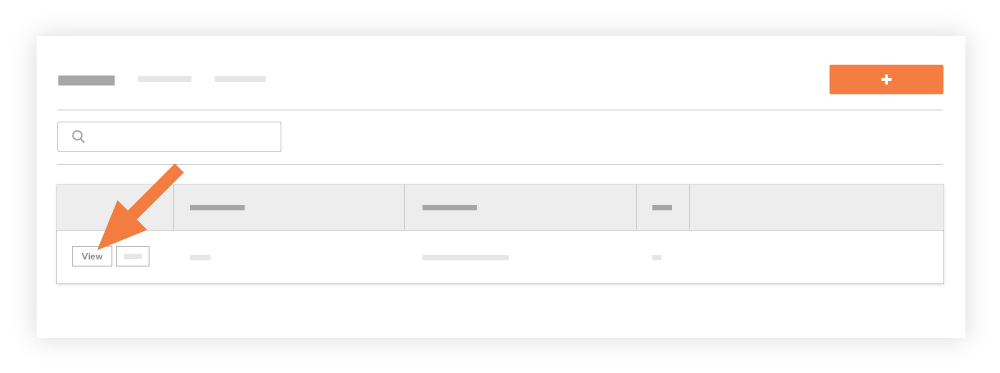
  2. Suchen Sie das Team in der Liste. Klicken Sie dann auf Ansicht.
    Daraufhin wird ein Fenster "Team anzeigen" angezeigt, in dem alle Informationen des Teams angezeigt werden.
    view-crew.png

See Also

Loading related articles...