Add Markups in the Document Management Tool

Regional availability

The Document Management tool is available in select countries. It is not yet available for Procore accounts in the U.S. To learn more, please reach out to your Procore point of contact.

Background

When a workflow has been created for a document, Workflow Assignees can add markups while reviewing the document. Markups can only be added during a workflow assignee's step in the workflow.

Things to Consider

  • Required User Permissions:

    • 'Standard' or 'Admin' level permissions to the project's Document Management tool.
      AND

    • Added as an assignee for a workflow.
      Note: By default, only 'Current Step Assignees' can add markups during their step in the workflow. However, the 'Create Markup' permission can be enabled for additional roles ('Workflow Assignees' and 'Workflow Manager'), or disabled for all users. See View and Manage Workflow Permissions in the Document Management Tool.

  • Additional Information:

    • Currently, markups can only be added to PDF documents that are in a workflow. See About Workflows in the Document Management Tool.

    • By default, only 'Current Step Assignees' can add markups during their step in the workflow. However, the 'Create Markup' permission can be enabled for additional roles ('Workflow Assignees' and 'Workflow Manager'), or disabled for all users. See View and Manage Workflow Permissions.

Steps

  1. Navigate to the project's Document Management tool.

  2. Make sure you are in the Documents tab.

  3. Click on the saved view called Assigned to Me that is in the 'In Review' collection.
    Note: You can also access these documents from other saved views, such as 'All Documents' at the bottom. If you have been given 'Create Markup' permissions, the 'Assigned to Me' saved view is not the only place where you can find documents that you can markup.

  4. Click the In Review tab.

  5. Open the document that you want to add markups to.
    This opens the viewer.

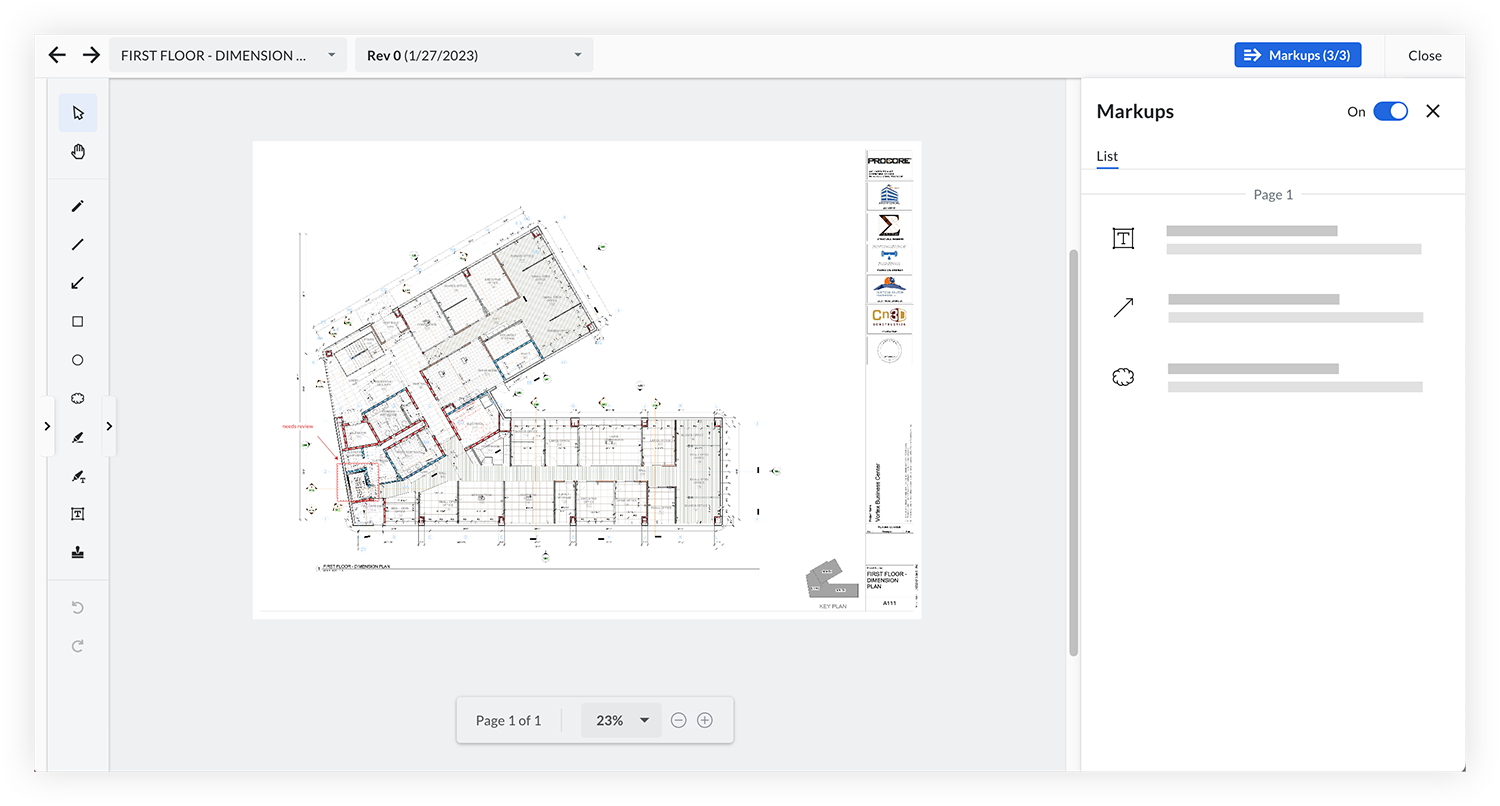
  6. The workflow icon-workflow-pdm.png panel automatically opens if a workflow is applied to the item. Click the x to close the panel if you want to see other functions in the viewer such as the markup icon-markup-pdm.png list.

  7. Add markups to the document as necessary. See the Markup Options section below for information about the markup tools.

  8. When you are finished adding markups, click Close to exit out of the viewer and return back to the list of documents.
    pdm-markups-viewer.png

Markup Options

This table lists markup tools and keyboard shortcuts to use when adding markups to PDF files.

Ikone

Name

Aktion

Windows-Tastenkombination

Mac-Tastaturkürzel

icon-markup-select.png

Auswählen

Auswählen, Verschieben oder Bearbeiten eines Markups auf der Seite. Um mehrere Markups auszuwählen, halten Sie die UMSCHALTTASTE auf Ihrer Tastatur gedrückt und klicken Sie auf jedes Markup, das Sie in der Gruppe haben möchten.

V

V

icon-markup-pan.png

Pfanne

Klicken und ziehen Sie den Cursor, um sich auf der Seite zu bewegen. Halten Sie zum temporären Schwenken die LEERTASTE gedrückt und verwenden Sie das Mausrad.

UMSCHALT + V

UMSCHALT + V

icon-markup-text.png

Text

Fügen Sie ein Textfeld hinzu. Doppelklicken Sie auf den Text, um ihn hinzuzufügen oder zu bearbeiten. Deaktivieren Sie die Schriftgröße oder den Schriftstil im Stilmenü, das in der Nähe angezeigt wird. Anmerkung: Nach der Auswahl des Tools werden in der Symbolleiste voreingestellte Optionen angezeigt, mit denen Sie Farbe und Stil vor der Eingabe auswählen können.

T

T

Höhepunkt

Markieren Sie Text auf einer Seite. Anmerkung: Nach der Auswahl des Werkzeugs werden in der Symbolleiste voreingestellte Optionen angezeigt, mit denen Sie Farbe und Stil vor der Hervorhebung auswählen können.

H

H

Beschriftung

Textfeld mit Pfeil. Klicken Sie, um den Pfeil zu beginnen, den Pfeil zu beenden und erneut, um das angezeigte Textfeld zu platzieren. Doppelklicken Sie auf den Text, um ihn hinzuzufügen oder zu bearbeiten. Anmerkung: Nach der Auswahl des Werkzeugs werden in der Symbolleiste voreingestellte Optionen angezeigt, mit denen Sie den Stil auswählen können, bevor Sie die Beschriftung erstellen.

B

B

icon-markup-line.png

Linie

Zeichnen Sie eine Linie (L), einen Pfeil (A), eine Polylinie (Y) oder eine Kurvenlinie (U). Klicken Sie, um die Kurvenlinie zu beenden. Doppelklicken Sie, um die Polylinie zu beenden. Anmerkung: Nach der Auswahl des Werkzeugs werden in der Symbolleiste voreingestellte Optionen angezeigt, mit denen Sie Farbe und Stil vor dem Zeichnen auswählen können.

L, A, Y oder U

L, A, Y oder U

icon-markup-pen-pdm.png

Feder

Zeichnen Sie eine freihändige Linie oder Form. Anmerkung: Nach der Auswahl des Werkzeugs werden in der Symbolleiste voreingestellte Optionen angezeigt, mit denen Sie Farbe und Stil vor dem Zeichnen auswählen können.

P

P

Freihand-Highlight

Zeichne eine freihändige Markierung. Anmerkung: Nach der Auswahl des Werkzeugs werden in der Symbolleiste voreingestellte Optionen angezeigt, mit denen Sie Farbe und Stil vor dem Zeichnen auswählen können.

F

F

icon-markup-box.png

Rechteck

Zeichnen Sie ein Rechteck, eine Ellipse oder ein Polygon. Anmerkung: Nach der Auswahl des Werkzeugs werden in der Symbolleiste voreingestellte Optionen angezeigt, mit denen Sie Farbe und Stil vor dem Zeichnen auswählen können.

R

R

icon-markup-cloud.png

Wolke

Umreißen oder erstellen Sie eine Form mit Wolkenlinien.

C

C

Abstand

Messen Sie den Abstand einer geraden Linie, eines Bogens oder eines Umfangs. Notizen: Sie können den Maßstab, die Maßeinheit und die Genauigkeit bearbeiten und bei Bedarf in einer Voreinstellung speichern. Greifen Sie über die Symbolleiste auf Voreinstellungen zu, um vor der Messung Voreinstellungen anzuwenden.

D

D

Rechteckige Fläche

Messen Sie die Fläche eines Rechtecks, einer Ellipse oder einer Fläche. Notizen: Sie können den Maßstab, die Maßeinheit und die Genauigkeit bearbeiten und bei Bedarf in einer Voreinstellung speichern. Greifen Sie über die Symbolleiste auf Voreinstellungen zu, um vor der Messung Voreinstellungen anzuwenden.

UMSCHALT + R

UMSCHALT + R

Zählen

Setzen Sie ein Häkchen und Procore zählt, wie viele sich im Dokument befinden. Klicken Sie auf ein Häkchen, um die aktuelle Anzahl anzuzeigen. Anmerkung: Nach der Auswahl des Werkzeugs werden in der Symbolleiste voreingestellte Optionen angezeigt, mit denen Sie Farbe und Stil auswählen können, bevor Sie ein Häkchen setzen.

K

K

Briefmarke

Öffnen Sie das Stempelmenü und klicken Sie auf den Stempel, den Sie hinzufügen möchten, oder laden Sie einen neuen hoch.

S

S

Radiergummi

Löschen Sie Markup-Objekte, indem Sie darauf klicken.

Z

Z

icon-undo.png

Aufmachen

Die letzte Markierungsaktion in der aktuellen Überprüfungssitzung rückgängig machen. Dies schließt das Hinzufügen oder Entfernen von Leer- oder Umschlagseiten aus.

STRG + Z

CMD + Z

icon-redo.png

Noch einmal machen

Wiederholen Sie die zuletzt rückgängig gemachte Markierungsaktion in Ihrer aktuellen Überprüfungssitzung.

STRG + Y

CMD + Y

icon-markup-zoom-in.png

Vergrößern

Vergrößern Sie die Seite.

STRG + Pluszeichen (+) oder STRG + Scrollen oder Ziehen

CMD + Pluszeichen (+) oder CMD + scrollen oder ausziehen

icon-markup-zoom-out.png

Verkleinern

Verkleinern Sie die Seite.

STRG + Minuszeichen (-) oder STRG + Scrollen oder Zusammenziehen

CMD + Minuszeichen (-) oder CMD + Scrollen oder Pinch in

icon-markup-page-next.png

Vorherige Seite

Wechseln Sie zur vorherigen Seite.

UMSCHALT + Pfeil nach oben (↑)

UMSCHALT + Pfeil nach oben (↑)

icon-markup-page-previous.png

Nächste Seite

Gehen Sie zur nächsten Seite.

UMSCHALT + Pfeil nach unten (↓)

UMSCHALT + Pfeil nach unten (↓)

See Also

Loading related articles...