Bearbeiten der Informationen eines Formulars (Android)
Dinge, die Sie beachten sollten
Erforderliche Benutzerberechtigungen:
Um die Informationen eines Formulars zu bearbeiten, benötigen Sie "Admin"-Berechtigungen für das Formular-Tool des Projekts.
Um Informationen für ein von Ihnen erstelltes Formular zu bearbeiten, benötigen Sie "Standard"-Berechtigungen für das Formular-Tool des Projekts.
Zusatzinformation:
Sie können Anhänge zu einem Formular hinzufügen, während Sie sich auf der Infoseite befinden.
Schritte
Navigieren Sie mit der Procore-App auf einem mobilen Android-Gerät zum Formular-Tool des Projekts.
Tippen Sie auf das Formular, das Sie bearbeiten möchten.
Tippen Sie auf das Symbol der vertikalen Ellipse
 .
.Tippen Sie auf Info.
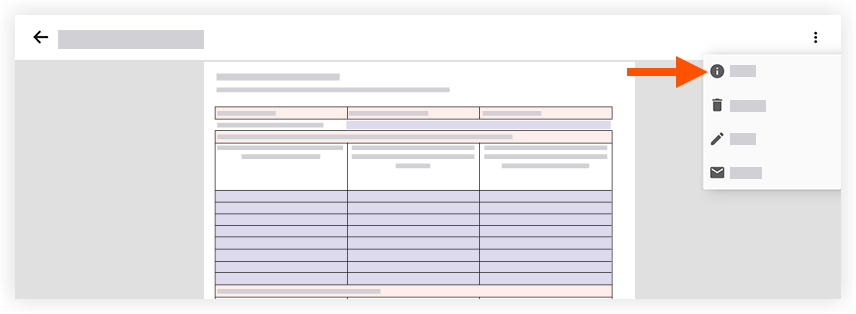
Tippen Sie auf eine oder mehrere der folgenden Optionen, um die Formularinformationen zu bearbeiten:
Datenschutz: Tippen Sie, um den Umschalter auf EIN zu stellen, um das Formular als privat zu markieren, oder auf AUS, um das Formular als öffentlich zu markieren. Formulare, die als privat gekennzeichnet sind, sind nur für den Ersteller des Formulars und Benutzer auf "Admin"-Ebene im Formulare-Tool des Projekts sichtbar.
Name: Tippen Sie auf das Feld, um den Namen des Formulars zu bearbeiten.
Beschreibung: Tippen Sie auf das Feld, um die Beschreibung des Formulars zu bearbeiten.
Anhängsel: Tippen Sie auf , um eine oder mehrere Dateien an das Formular anzuhängen. Wählen Sie aus den folgenden Optionen:
Kamera: Tippen Sie hier, um ein neues Foto aufzunehmen und an das Formular anzuhängen.
Fotos von Procore: Tippen Sie, um ein Foto auszuwählen, das im Fotos-Tool des Projekts vorhanden ist.
Fotos vom Gerät: Tippen Sie, um ein Foto aus der Galerie Ihres Geräts auszuwählen.
Dateien vom Gerät: Tippen Sie, um eine Datei aus dem Speicher Ihres Geräts auszuwählen.
Tippen Sie auf Speichern.
See Also
Loading related articles...