Geplante Zuweisungswarnungen für Resource Planning verwalten
Hintergrund
Mit Ressourcenzuweisungen können Sie Ihre Ressourcen verwalten, indem Sie sie Projekten zuweisen. Sie können Zuweisungswarnungen erstellen, um die Empfänger zu benachrichtigen und wichtige Informationen über ihre Zuweisung weiterzugeben. Sie können Zuweisungswarnungen für einen späteren Zeitpunkt planen.
Dinge, die Sie beachten sollten
Schritte
Sie können Ihre geplanten Zuweisungswarnungen auf folgende Weise verwalten:
Geplante Zuweisungswarnungen anzeigen
Geplante Zuweisungswarnungen jetzt senden
Geplante Zuweisungswarnungen bearbeiten
Geplante Zuweisungswarnungen löschen
Geplante Zuweisungswarnungen anzeigen
Navigieren Sie zum Ressourcenplanungs-Tool auf Unternehmensebene.
Klicken Sie auf Kommunikation und wählen Sie Warnungen.
Wählen Sie im Dropdown-Menü die Option Geplant aus.
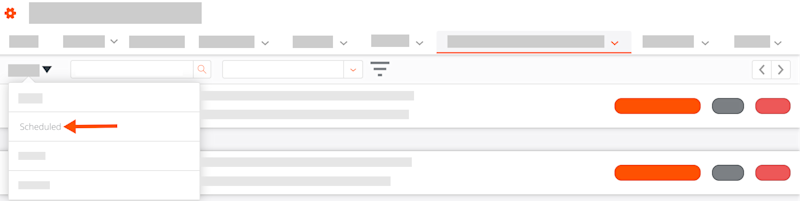
Wahlfrei: Geben Sie den Namen des Empfängers in das Feld Empfänger suchen ein. Klicken Sie dann auf das Lupensymbol oder drücken Sie die EINGABE-/RETURN-Taste, um Ihre Suche zu starten.
Wahlfrei: Klicken Sie auf das Filter-Symbol
 . Wählen Sie die Filter aus und klicken Sie dann auf Anwenden.
Hat Antwortoption(en). Wählen Sie die Antwortoption, für die Sie Zuweisungswarnungen anzeigen möchten.
Die Anzahl der Antworten ist wichtig. Wählen Sie diese Option, um Zuweisungswarnungen anzuzeigen, bei denen Alle Empfänger geantwortet, Nur teilweise geantwortet oder Keine Antworten erhalten haben.
für Projekte. Wählen Sie das Projekt aus der Dropdown-Liste aus, um die für dieses Projekt gesendeten Zuweisungswarnungen anzuzeigen.
Wahlfrei: Klicken Sie auf Sortieren nach und wählen Sie Erstellt - Neueste oder Erstellt - Älteste.
Zeigen Sie eine Liste aller Zuweisungswarnungen an, deren Versand geplant ist:
Name des Beauftragten. Vor- und Nachname des Beauftragten.
Projektname. Der Name des Projekts.
Startdatum der Zuweisung. Das Startdatum der Zuweisung.
Enddatum der Zuweisung. Das Enddatum der Zuweisung.
Geplant für. Wenn der Versand der Zuweisungswarnung geplant ist.
Schöpfer. Die Person, die die Zuweisungswarnung erstellt hat.
Geplante Zuweisungswarnungen jetzt senden
Navigieren Sie zum Ressourcenplanungs-Tool auf Unternehmensebene.
Klicken Sie auf Kommunikation und wählen Sie Warnungen.
Wählen Sie im Dropdown-Menü die Option Geplant aus.
Wahlfrei: Geben Sie den Namen der Person, die die Warnung erhält, in das Feld Empfänger suchen ein. Klicken Sie dann auf das Lupensymbol oder drücken Sie die EINGABE-/RETURN-Taste auf Ihrer Tastatur, um Ihre Suche zu starten.
Wahlfrei: Klicken Sie auf das Filter-Symbol
. Wählen Sie die Filter aus und klicken Sie dann auf Anwenden.Hat Antwortoption(en). Wählen Sie die Antwortoption, für die Sie Zuweisungswarnungen anzeigen möchten.
Die Anzahl der Antworten ist wichtig. Wählen Sie diese Option, um Zuweisungswarnungen anzuzeigen, bei denen Alle Empfänger geantwortet, Nur teilweise geantwortet oder Keine Antworten erhalten haben.
für Projekte. Wählen Sie das Projekt aus der Dropdown-Liste aus, um die für dieses Projekt gesendeten Zuweisungswarnungen anzuzeigen.
Suchen Sie die Zuweisungswarnung, die Sie senden möchten. Klicken Sie dann auf Jetzt senden.
Geplante Zuweisungswarnungen bearbeiten
Navigieren Sie zum Ressourcenplanungs-Tool auf Unternehmensebene.
Klicken Sie auf Kommunikation und wählen Sie Warnungen.
Wählen Sie im Dropdown-Menü die Option Geplant aus.
Wahlfrei: Geben Sie den Namen der Person, die die Warnung erhält, in das Feld Empfänger suchen ein. Klicken Sie dann auf das Lupensymbol oder drücken Sie die EINGABE-/RETURN-Taste auf Ihrer Tastatur, um Ihre Suche zu starten.
Wahlfrei: Klicken Sie auf das Filter-Symbol
. Wählen Sie die Filter aus und klicken Sie dann auf Anwenden.Hat Antwortoption(en). Wählen Sie die Antwortoption, für die Sie Zuweisungswarnungen anzeigen möchten.
Die Anzahl der Antworten ist wichtig. Wählen Sie diese Option, um Zuweisungswarnungen anzuzeigen, bei denen Alle Empfänger geantwortet, Nur teilweise geantwortet oder Keine Antworten erhalten haben.
für Projekte. Wählen Sie das Projekt aus der Dropdown-Liste aus, um die für dieses Projekt gesendeten Zuweisungswarnungen anzuzeigen.
Suchen Sie die Zuweisungswarnung, die Sie bearbeiten möchten. Klicken Sie dann auf Bearbeiten.
Bearbeiten Sie die Zuweisungswarnung.
Betreff. Geben Sie den Betreff der Zuweisungswarnung ein.
Warnungsinhalt. Geben Sie die Informationen ein, die in der Zuweisungswarnung gesendet werden sollen.
Anmerkung: Sie können keine dynamischen Token hinzufügen, wenn Sie eine geplante Zuweisungswarnung bearbeiten.Planen Sie die Lieferung. Wählen Sie aus, ob die Nachricht für die Zustellung geplant ist.
Lassen Sie die Option "Zustellung planen" aktiviert (auf EIN festgelegt) und geben Sie das Datum und die Uhrzeit ein, zu der die Benachrichtigung über die geplante Zuweisung gesendet werden soll.
ODERStellen Sie den Umschalter für "Zustellung planen" auf AUS ein, um die Planung der Zuweisungswarnung aufzuheben und als Entwurf zu speichern. Siehe Entwürfe von Zuweisungswarnungen für Resource Planning verwalten.
Empfänger. Wählen Sie aus, wer die Zuweisungswarnung erhalten soll.
Klicken Sie auf das Symbol Entfernen
 , um einen Empfänger zu entfernen.
Klicken Sie auf Empfänger hinzufügen , um Empfänger hinzuzufügen, und wählen Sie dann einen Empfänger aus.
Klicken Sie auf Speichern.
Geplante Zuweisungswarnungen löschen
Navigieren Sie zum Ressourcenplanungs-Tool auf Unternehmensebene.
Klicken Sie auf Kommunikation und wählen Sie Warnungen.
Wählen Sie im Dropdown-Menü die Option Geplant aus.
Wahlfrei: Geben Sie den Namen der Person, die die Warnung erhält, in das Feld Empfänger suchen ein. Klicken Sie dann auf das Lupensymbol oder drücken Sie die EINGABE-/RETURN-Taste auf Ihrer Tastatur, um Ihre Suche zu starten.
Wahlfrei: Klicken Sie auf das Filter-Symbol
. Wählen Sie die Filter aus und klicken Sie dann auf Anwenden.Hat Antwortoption(en). Wählen Sie die Antwortoption, für die Sie Zuweisungswarnungen anzeigen möchten.
Die Anzahl der Antworten ist wichtig. Wählen Sie diese Option, um Zuweisungswarnungen anzuzeigen, bei denen Alle Empfänger geantwortet, Nur teilweise geantwortet oder Keine Antworten erhalten haben.
für Projekte. Wählen Sie das Projekt aus der Dropdown-Liste aus, um die für dieses Projekt gesendeten Zuweisungswarnungen anzuzeigen.
Suchen Sie die geplante Zuweisungswarnung, die Sie löschen möchten. Klicken Sie dann auf Löschen.
See Also
Loading related articles...