Aktivitäts-Dashboard anzeigen
Hintergrund
Das Aktivitäts-Dashboard enthält eine Zusammenfassung aller Aktionen, die im Ressourcenplanungstool für die Gruppe durchgeführt wurden, die Sie gerade betrachten. Das Aktivitäts-Dashboard kann sortiert und gefiltert werden. Zu den auf dem Dashboard angezeigten Aktivitäten gehören unter anderem:
Erstellte oder gelöschte Ressourcenzuweisungen.
Erstellte oder gelöschte Ressourcenanforderungen.
Bearbeiten der Details einer Zuweisung oder einer Anforderung.
Erstellte oder gelöschte Projekte oder Personen.
Bearbeiten der Details eines Projekts oder einer Person.
Dinge, die Sie beachten sollten
Die Aktivität kann nicht gelöscht werden.
Jede Aktion enthält eine Zusammenfassung der durchgeführten Aktion, einschließlich des Namens des Benutzers, der die Aktion durchgeführt hat, sowie des Datums und der Uhrzeit, zu der die Aktion durchgeführt wurde.
Schritte
Navigieren Sie zum Ressourcenplanungs-Tool auf Unternehmensebene.
Klicken Sie auf Dashboard und wählen Sie Aktivität.
Wählen Sie aus, wie die Aktivitäten sortiert werden sollen:
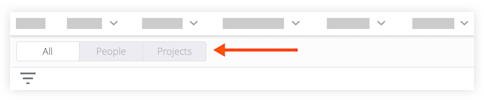
Alle. Wählen Sie diese Option, um alle Aktivitäten nach Datum und Uhrzeit zu sortieren.
Menschen. Wählen Sie diese Option, um die Aktivität nach den Aktionen zu sortieren, die für eine Person ausgeführt wurden.
Projekte. Wählen Sie diese Option, um die Aktivitäten nach Projekt zu sortieren.
Wahlfrei: Klicken Sie auf das Filtersymbol
 , um Filter anzuwenden.
Klicken Sie auf Übereinstimmend , um nach Details zu filtern, die Ihrem Filter entsprechen, oder klicken Sie auf Stimmt nicht überein , um Anfragen anzuzeigen, die NICHT dem Filter entsprechen.
Um Ihre Aktivität auszublenden, wählen Sie Meine Aktivität ausblenden.
Wählen Sie, um nach den folgenden Optionen zu filtern:
Volk
Zuweisungen. Wählen Sie diese Option, um erstellte, aktualisierte und gelöschte Ressourcenzuweisungen anzuzeigen.
Anhängsel. Wählen Sie diese Option, um Anhänge anzuzeigen, die dem Profil einer Person hinzugefügt oder entfernt wurden.
Info. Wählen Sie diese Option, um hinzugefügte, geänderte oder entfernte Informationen im Profil einer Person anzuzeigen.
Notizen. Wählen Sie diese Option, um hinzugefügte oder entfernte Anmerkungen im Profil einer Person anzuzeigen.
Schilder. Wählen Sie hinzugefügte oder entfernte Tags sowie aktualisierte Ablaufdaten.
Auszeit. Wählen Sie diese Option, um hinzugefügte, entfernte oder aktualisierte Details zu Abwesenheiten anzuzeigen.
Projekte
Anhängsel. Wählen Sie diese Option, um hinzugefügte oder entfernte Anhänge in den Projektdetails anzuzeigen.
Kategorien. Wählen Sie diese Option, um hinzugefügte, entfernte oder aktualisierte Kategorien und Unterkategorien anzuzeigen.
Aufforderungen. Wählen Sie diese Option, um erstellte, gelöschte oder aktualisierte Ressourcenanforderungen anzuzeigen.
Info. Wählen Sie diese Option, um Aktivitäten im Zusammenhang mit Projektdetails anzuzeigen.
Notizen. Wählen Sie diese Option, um hinzugefügte oder gelöschte Notizen zu den Details eines Projekts anzuzeigen.
Rollen. Wählen Sie diese Option, um hinzugefügte oder entfernte Projektrollen anzuzeigen. Siehe Projektrollen für Ressourcenplanung zuweisen.
Schilder. Wählen Sie diese Option, um hinzugefügte oder entfernte Tags für ein Projekt anzuzeigen.
Lohnzuschläge. Wählen Sie diese Option, um hinzugefügte, entfernte oder aktualisierte Lohnzuschläge anzuzeigen.
Klicken Sie auf das Häkchen
 , um die Filter anzuwenden.
See Also
Loading related articles...