Summen-Dashboard anzeigen
Hintergrund
Das Summen-Dashboard gibt Ihnen einen Überblick über aktuelle und zukünftige Ressourcenverpflichtungen und hilft Ihnen, Personal und Kosten zu verstehen. Sehen Sie die Gesamtzahl der aktiven Mitarbeiter in Ihrem Team sowie die Anzahl der Mitarbeiter, die für jedes Projekt oder jede Position zugewiesen oder angefordert sind. Sie können die Gesamtzahlen nach Personen, Arbeitstagen, Stunden oder Kosten anzeigen.
Dinge, die Sie beachten sollten
Ein "Delta" ist nur verfügbar, wenn Gesamtzelleneinheiten nach Personen angezeigt werden.
Schritte
Konfigurieren des Summen-Dashboards
Lesen des Summen-Dashboards
Begriffsdefinitionen
Das Delta verstehen
Konfigurieren des Summen-Dashboards
Navigieren Sie zum Ressourcenplanungs-Tool auf Unternehmensebene.
Klicken Sie auf Dashboard und wählen Sie Summen.
Wählen Sie das Datum und die Anzahl der Wochen , die Sie anzeigen möchten.
Anmerkung: Wenn Sie 1-8 Wochen auswählen, werden Daten nach Tag, 16 Wochen nach Wochen, 6 Monate oder mehr nach Monat angezeigt.Klicken Sie auf Konfigurieren.
Wählen Sie, um die Summen anzuzeigen nach:
Berufsbezeichnung. Die aufgelisteten Positionen werden in der gleichen Reihenfolge angezeigt wie die Hierarchie der Positionen in Ihren Einstellungen. Siehe Positionen für Resource Planning konfigurieren.
Projekt.
Wahlfrei: Aktivieren Sie das Kontrollkästchen für die Anzeige von Projektnummern.
Wahlfrei: Aktivieren Sie das Kontrollkästchen "Kategorien anzeigen".
Optional: >Markieren Sie die Kontrollkästchen, um Unterkategorien anzuzeigen.
Wählen Sie "Projekte sortieren nach" Name, Projektnummer, Frühestes Startdatum oder Frühestes Enddatum.
Wählen Sie aus, wie Sie Gesamtzelleneinheiten anzeigen möchten:
Menschen. Die Anzahl jeder aktiven zuweisbaren Person innerhalb der Gruppe, die Sie betrachten.
Trinkgeld
Wenn Sie die Gesamtzelleneinheiten nach Personen anzeigen, können Sie ein "Delta" sehen. Das Delta ist die Differenz zwischen der Anzahl der angeforderten und zugewiesenen Personen und der Gesamtzahl der aktiven zuweisbaren Ressourcen. Daraus können Sie ersehen, ob Sie über genügend Arbeitskräfte verfügen, um den aktuellen und prognostizierten Bedarf zu decken, oder ob Sie möglicherweise mehr Ressourcen benötigen, um die Nachfrage zu decken.
Mann-Tage. Die Gesamtzahl der Stunden aller Zuweisungen und Anforderungen dividiert durch die bezahlten Stunden pro Schicht.
Stunden. Die Summe aller Ressourcenzuweisungs- und Anforderungsstunden.
Kosten. Die Gesamtkosten auf der Grundlage des Stundenlohns für jede Ressourcenzuweisung und Anforderung.
Klicken Sie auf Übernehmen.
Lesen des Summen-Dashboards
Begriffsdefinitionen
Volk
Aktive Ressourcen: Die Gesamtzahl der zuweisbaren Ressourcen, die für den ausgewählten Gruppen- und Personenfilter verfügbar sind.
Zugewiesen: Die Anzahl der eindeutigen Zuweisungen für eindeutige Personen, die innerhalb des angegebenen Zeitraums vorgenommen wurden. Wenn eine Person während des angegebenen Zeitraums zwei eindeutige Zuweisungen hat, zählen sie als eine.
Abwesenheit: Die Anzahl der einzelnen Abwesenheitsanträge, die innerhalb des angegebenen Zeitraums gestellt wurden. (Nur in der Ansicht bis zu 8 Wochen verfügbar.)
Angefordert: Die Anzahl der eindeutigen Anforderungen, die innerhalb des angegebenen Zeitraums gestellt wurden.
Gesamt: Die Summe der eindeutigen Anforderungen und Zuweisungen innerhalb des angegebenen Zeitraums. Abwesenheiten werden in Klammern angezeigt.
Delta: Die Differenz zwischen den aktiven Ressourcen und der Summe innerhalb des angegebenen Zeitraums.
Tage des Mannes
Aktive Ressourcen: Die Gesamtzahl der zuweisbaren Ressourcen, die für den ausgewählten Gruppen- und Personenfilter verfügbar sind.
Zugewiesen: Die Anzahl der eindeutigen Zuweisungen multipliziert mit der Gesamtzahl der Stunden und dividiert durch die bezahlten Stunden pro Schichtnummer innerhalb des angegebenen Zeitraums.
Anmerkung: Die Standardanzahl der bezahlten Stunden beträgt 8 und kann in Ihren Kalkulationseinstellungen angepasst werden. Siehe Kosten in Resource Planning konfigurieren.Auszeit: Die Anzahl der eindeutigen Abwesenheitsdatensätze, die mit der Gesamtzahl der Stunden multipliziert und durch die bezahlten Stunden pro Schichtnummer innerhalb des angegebenen Zeitraums dividiert werden.
Anmerkung: Dies ist nur bis zur 8-Wochen-Ansicht verfügbar.Angefordert: Die Anzahl der eindeutigen Anforderungen multipliziert mit der Gesamtzahl der Stunden und dividiert durch die bezahlten Stunden pro Schichtnummer innerhalb des angegebenen Zeitraums.
Gesamt: Die Summe der eindeutigen Anforderungen und Zuweisungen innerhalb des angegebenen Zeitraums. Abwesenheiten werden in Klammern angezeigt.
Stunden
Hinweis: Die Berechnung für Stunden kann abweichen. Wenn die Zuweisungsstunden höher sind als die bezahlten Stunden pro Schicht und Überstunden in der Zuweisung nicht ausgewählt wurden.
Aktive Ressourcen: Die Gesamtzahl der zuweisbaren Ressourcen, die für den ausgewählten Gruppen- und Personenfilter verfügbar sind.
Zugewiesen: Die Anzahl der Arbeitsstunden für Zuweisungen, die innerhalb des angegebenen Zeitraums vorgenommen wurden.
Auszeit: Die Anzahl der Arbeitsstunden für Abwesenheitsdatensätze innerhalb des angegebenen Zeitraums.
Anmerkung: Dies ist nur bis zur 8-Wochen-Ansicht verfügbar.Angefordert: Die Anzahl der Arbeitsstunden für Anforderungen innerhalb des angegebenen Zeitraums.
Gesamt: Die Summe der Stunden für Anforderungen und Zuweisungen innerhalb eines bestimmten Zeitraums. Abwesenheiten werden in Klammern angezeigt.
Das Delta verstehen
Wenn Sie die Gesamtzelleneinheiten nach Personen anzeigen, können Sie ein Delta sehen. Das Delta ist die Differenz zwischen der Anzahl der angeforderten und zugewiesenen Personen und der Gesamtzahl der aktiven zuweisbaren Ressourcen. Daraus können Sie ersehen, ob Sie über genügend Arbeitskräfte verfügen, um den aktuellen und prognostizierten Bedarf zu decken, oder ob Sie möglicherweise mehr Ressourcen benötigen, um die Nachfrage zu decken.
Beispiel
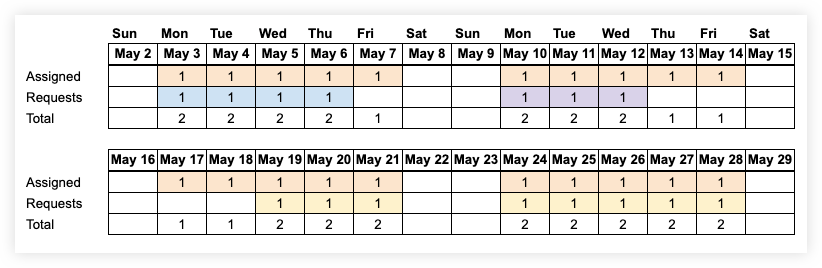
In diesem einfachen Beispiel für ein Summen-Dashboard gibt es die folgenden Nummernzuweisungen, Anforderungen und Personen, die zugewiesen werden können:
Aktive zuweisbare Ressourcen: Zwei Personen, die als "zuweisbar" markiert sind.
Zuweisungen: Eine der beiden Personen ist für den gesamten Monat zugewiesen, dargestellt in Orange.
Aufforderungen: Es gibt drei separate Anforderungen in einem Monat, die mit Blau, Lila und Gelb dargestellt werden.
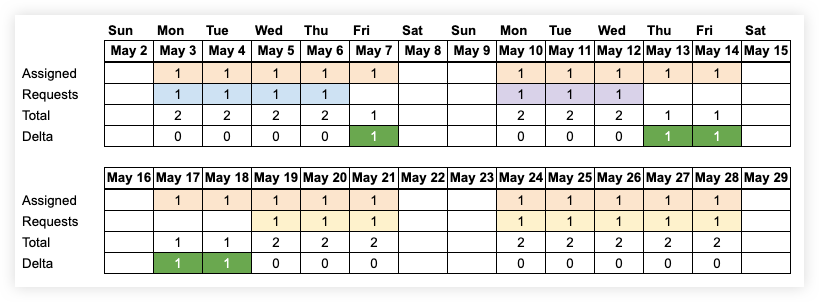
Wenn Sie Daten für den Zeitraum von 1 bis 8 Wochen auswählen, wird das tägliche Delta angezeigt. Für Tage, an denen eine Person angefordert und eine Person zugewiesen ist, beträgt das Delta 0. Eine der Personen wird zugewiesen, und die andere Person könnte die Anforderung erfüllen, so dass an diesem Tag 0 Personen verfügbar sind. Für Tage, an denen eine Person zugewiesen ist und keine Anfragen vorliegen, gibt es ein Delta von 1, was bedeutet, dass an diesem Tag 1 Person verfügbar ist.
Wenn Sie Daten für 13 Wochen anzeigen, wird das wöchentliche Delta angezeigt. Für alle Wochen gab es eine Person, die eingeteilt war, und eine Person verlangte, dass die andere Person sie erfüllen konnte. Damit ist das Delta für die Woche 0.

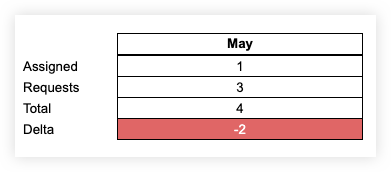
Wenn Sie Daten für 6 Monate oder länger anzeigen möchten, wird das monatliche Delta angezeigt. In diesem Fall gibt es eine zugewiesene Person und drei separate Anforderungen für Personen. Da für den Monat vier Personen angefordert oder zugewiesen werden und nur zwei zuweisbare Personen vorhanden sind, beträgt das Delta für den Monat -2. Wie Sie an den täglichen und wöchentlichen Deltas sehen können, bedeutet ein negatives Delta in der Monatsansicht nicht unbedingt, dass nicht genügend Ressourcen vorhanden sind. Das hängt von den Daten der Anfragen und Zuweisungen sowie von den Fähigkeiten Ihrer Mitarbeiter ab.