Erstellen und Verwalten von benutzerdefinierten Workflow-Antworten
Hintergrund
Die Standardantworttypen im Workflows-Tool sind: Genehmigen, Zurückgeben und Ablehnen. Beim Erstellen von Workflow-Vorlagen müssen Sie möglicherweise die Formulierung einer Antwort so definieren, dass die Bedeutung der Antwort genauer beschrieben wird.
Beispielsweise müssen Sie möglicherweise eine Antwort zu einer Vorlage hinzufügen, die einen Workflow vorantreibt, ohne die Antwort mit "Genehmigen" zu kennzeichnen. In diesem Fall würden Sie eine Antwort "Genehmigen" erstellen und ihr eine andere benutzerdefinierte Bezeichnung als "Genehmigen" geben.
Es gibt keinen funktionalen Unterschied zwischen den einzelnen Antworttypen "Genehmigen", "Zurückgeben" und "Ablehnen". Typen sind jedoch nützlich für die Organisation benutzerdefinierter Antworten und zum Auffinden verfügbarer Antworten beim Bearbeiten eines Schritts in einer Workflow-Vorlage.
Dinge, die Sie beachten sollten
Erforderliche Benutzerberechtigungen:
Berechtigungen der Stufe "Admin" für das Workflows-Tool des Unternehmens.
Zusatzinformation:
Sie können bis zu dreißig (30) aktive benutzerdefinierte Antworten haben.
Schritte
Navigieren Sie zum Tool Unternehmens-Workflows.
Klicken Sie auf Einstellungen konfigurieren .
Eine neue Antwort hinzufügen
Klicken Sie im Abschnitt "Antworten" auf Antwort hinzufügen.
Wählen Sie einen der folgenden Typen:
Billigen
Rückgabe
Ablehnen
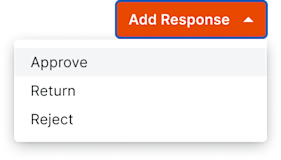
In der Antworttabelle wird eine neue Zeile für den ausgewählten Typ angezeigt.
Geben Sie eine Bezeichnung für die neue Antwort ein.
Hinweis: Antwortbezeichnungen sind erforderlich und müssen eindeutig sein. Antwortbezeichnungen sind auf maximal 250 Zeichen begrenzt.
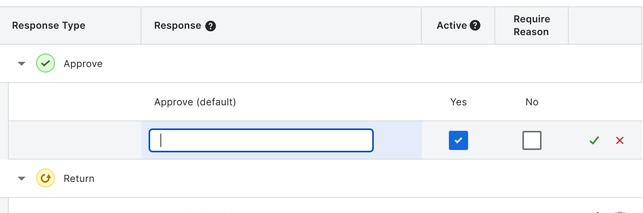
Wahlfrei: Das Kästchen in der Spalte "Aktiv" wird automatisch aktiviert, um die neue Antwort zu aktivieren. Nur aktive Antworten können zu Workflow-Vorlagen hinzugefügt werden. Deaktivieren Sie dieses Kontrollkästchen, wenn Sie die benutzerdefinierte Antwort nicht verwenden möchten.
Wahlfrei: Die Option "Grund erfordern" ist standardmäßig deaktiviert . Aktivieren Sie das Kontrollkästchen in der Spalte "Grund erforderlich", um von den Workflow-Respondern zu verlangen, dass sie einen Grund für ihre Antwort übermitteln, wenn diese benutzerdefinierte Antwort in einem aktiven Workflow verwendet wird.
Klicken Sie auf das grüne Häkchen, um die neue benutzerdefinierte Antwort zu speichern, oder auf das rote "X", um die Antwort zu löschen.
Bearbeiten einer benutzerdefinierten Antwort
Suchen Sie im Abschnitt "Antworten" die Antwort, die Sie bearbeiten möchten.
Klicken Sie auf das Bleistiftsymbol neben der Antwort.
Hinweis: Verwendete Antworten können nicht bearbeitet oder gelöscht werden.Bearbeiten Sie die folgenden Felder der Antwort:
Beschriftung der Antwort. Dies ist der Name der Antwort, die beim Erstellen von Workflow-Vorlagen verwendet wird.
Aktiv. Eine aktive Antwort kann beim Erstellen von Workflow-Vorlagen verwendet werden.
Hinweis: Wenn Sie nicht möchten, dass eine Antwort in neuen Workflow-Vorlagen angezeigt wird, deaktivieren Sie Aktiv. Dies wirkt sich nicht auf Workflow-Vorlagen und Elemente aus, die die Antwort bereits verwenden.Verlangen Sie einen Grund. Wenn ein Grund für die Antwort erforderlich ist, wird ein Workflow-Mitglied, das diese Antwort auswählt, aufgefordert, einen schriftlichen Grund anzugeben, bevor es sie übermitteln kann.
Klicken Sie auf das grüne Häkchen, um die neue benutzerdefinierte Antwort zu speichern, oder auf das rote "X", um die Antwort zu löschen.
Löschen einer benutzerdefinierten Antwort
Suchen Sie im Abschnitt "Antworten" die Antwort, die Sie löschen möchten.
Klicken Sie auf das Löschsymbol neben der Antwort.
Klicken Sie zur Bestätigung auf Löschen .
Anmerkung: Diese Aktion kann nicht rückgängig gemacht werden.
See Also
Loading related articles...