Agregar y quitar herramientas del proyecto
Background
Users with Admin permissions on the project's Admin tool can enable or disable project level tools. While a tool is enabled, users with the appropriate permissions can view the tool in the Project Tools menu. While a tool is disabled, it is not visible to anyone in the menu and cannot be used.
Things to Consider
Removing a tool as an active tool on the project only removes the tool name from the Project Tools menu. It does not remove the tool's data.
Some tools are Active
 by default and cannot be removed.
If you do not see a tool that you expect to see, please reach out to your Procore Point of Contact.
Pasos
Navegue hasta la herramienta Administrador del proyecto.
En "Configuración del proyecto", haga clic en Herramientas activas.
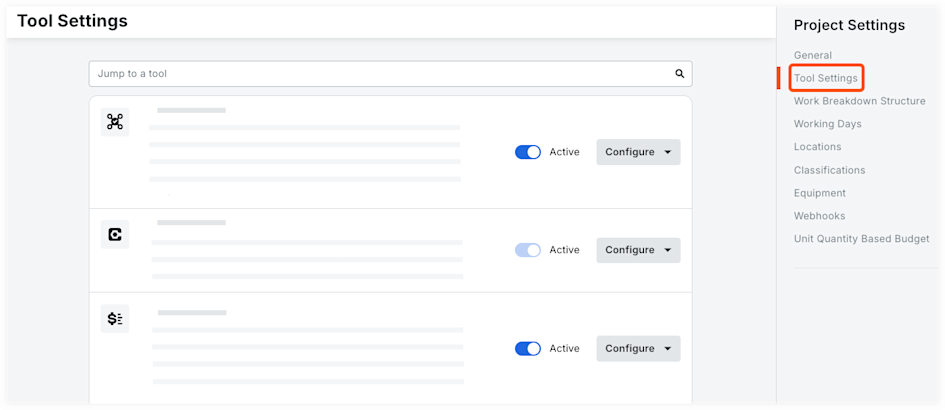
Marque las casillas de verificación junto a las herramientas que desea activas y disponibles en el proyecto.
Nota: Puede marcar la casilla de verificación junto a "Seleccionar todo" para seleccionar todas las herramientas disponibles para la cuenta, o junto a una categoría de producto para seleccionar todas las herramientas de una categoría. Al hacer clic en la casilla de verificación nuevamente, se deseleccionarán todas las herramientas.Desmarque las casillas de verificación junto a las herramientas que no desee que estén disponibles en el proyecto.
Opcional: haga clic y arrastre una herramienta a una nueva secuencia para reorganizar cómo aparecen las herramientas en el menú Herramientas del proyecto para todos los usuarios del proyecto.
Haga clic en Actualizar.
See Also
Loading related articles...