Agregar elementos a un mensaje en la herramienta Conversaciones
Things to Consider
Required User Permissions:
You must exist in a project's Directory.
Note: You can only add items from the project that you have access to.
Additional Information:
You can add up to 10 attachments to a message.
The maximum file size for an attachment is 100MB.
You will only see items that already exist in the project and that you have permission to view.
To see which files can be previewed in Procore's viewer, see Preview a File in the Project Level Documents Tool.
If you want to remove a file or item that you've added before sending the message, click the x next to the item's name.
Pasos
Navegue hasta la herramienta Conversaciones (haga clic en el icono conversaciones en el encabezado de Procore).
Inicie un nuevo mensaje o abra una conversación existente. Consulte Enviar un mensaje en la herramienta Conversaciones.
Haga clic en el ícono más
 y seleccione una de las siguientes opciones: Nota: Haga clic en un enlace a continuación para ver los pasos adicionales.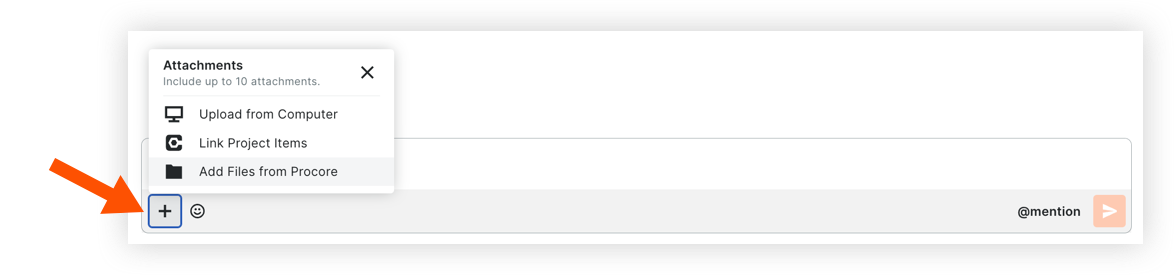
Cargar archivos desde su computadora: le permite cargar archivos desde su computadora.
Vincular ítems del proyecto: le permite vincular a otros ítems del proyecto.
Agregar archivos desde Procore: le permite agregar archivos desde las herramientas Documentos, Planos o Formularios del proyecto.
Cuando esté listo para enviar su mensaje, presione la tecla ENTER o RETURN en su teclado, o haga clic en el ícono enviar
 .
.

Cargue archivos desde su computadora
En su mensaje, haga clic en el ícono más
y seleccione Cargar desde la computadora.Seleccione uno o más archivos de su computadora que desee cargar. ¡Propina! También puede arrastrar y soltar archivos.
Haga clic en Abrir para adjuntar los archivos al mensaje.
Vincular ítems del proyecto
En su mensaje, haga clic en el ícono más
y seleccione Vincular ítems del proyecto.En la barra de búsqueda, ingrese una palabra clave o un nombre de herramienta para encontrar un ítem que desee agregar a su mensaje. Nota: Solo verá los ítems que ya existen en el proyecto y que tiene permiso para ver.
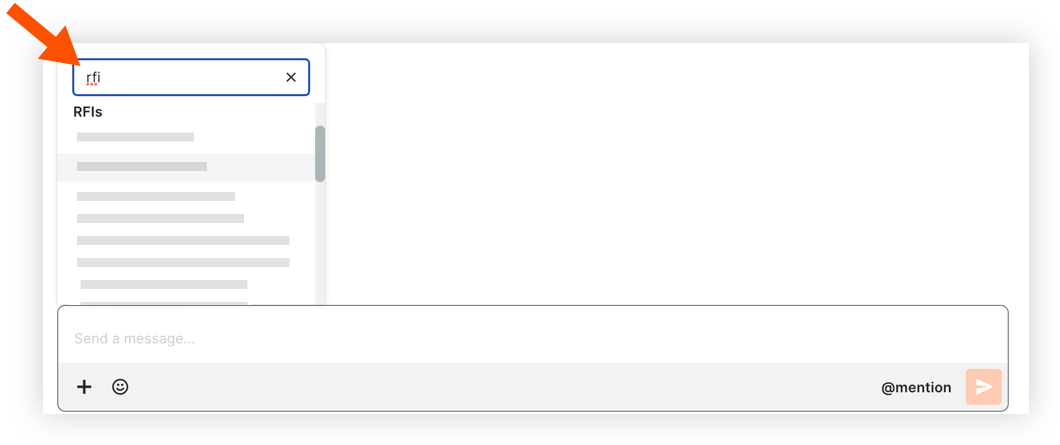
Haga clic en el ítem para agregarlo al mensaje.

Agregar archivos desde Procore
En su mensaje, haga clic en el ícono más
y seleccione Agregar archivos de Procore.Haga clic en la herramienta desde la que desea adjuntar archivos. Nota: Actualmente, puede agregar archivos desde las herramientas Documentos, Planos y Formularios del proyecto.
Busque los archivos que desea adjuntar. Nota: Solo verá los ítems que ya existen en las herramientas y que tiene permiso para ver.
Haga clic en uno o más archivos que desee adjuntar.
Haga clic en Adjuntar para agregar los archivos.
See Also
Loading related articles...