Mencionar a un usuario en una conversación
Fondo
Cuando usted In Procore, mention means to tag an individual in a conversation to notify and alert them. You can mention a user in a message by typing the @ symbol before their name.
Aspectos a tener en cuenta
Permisos de usuario requeridos:
Debe existir en el directorio de un proyecto.
Nota:
Las personas a las que desea enviar un mensaje también deben existir en el directorio del proyecto.
Si menciona a un usuario en una conversación para un ítem, debe tener acceso para ver ese ítem.
Información adicional:
En el caso de los mensajes directos y los mensajes grupales, las menciones solo notificarán a una persona si está en la conversación.
Si se le menciona en una conversación o recibe un mensaje nuevo, se muestra una insignia
 de notificación junto al mensaje correspondiente en la herramienta Conversaciones hasta que lo vea. Consulte Mencionar a un usuario en una conversación y Enviar un mensaje en la herramienta Conversaciones. Nota: El número de la insignia indica el número de mensajes nuevos en la conversación.
Si tiene habilitadas las notificaciones push para la herramienta Conversaciones en la aplicación móvil Procore, recibirá notificaciones de nuevos mensajes en su dispositivo móvil. Consulte Habilitar o deshabilitar notificaciones push para la herramienta Conversaciones (iOS) o Habilitar o deshabilitar notificaciones push para la herramienta Conversaciones (Android).
Pasos
Realice una de las siguientes acciones:
Navegue hasta la herramienta Conversaciones en Procore.
Navegue hasta el ítem en Procore que tiene una conversación iniciada. Consulte Ir a un ítem en Procore desde la herramienta Conversaciones.
Abra la conversación en la que desea mencionar a un usuario o inicie una nueva conversación. Consulte Iniciar una conversación sobre un ítem o Enviar un mensaje con la herramienta Conversaciones.
Ingrese un mensaje en el cuadro de texto. Presione el símbolo @ en su teclado y comience a escribir un nombre, o haga clic en @mention para mostrar la lista de usuarios.
Haga clic en el nombre del usuario que desea mencionar.
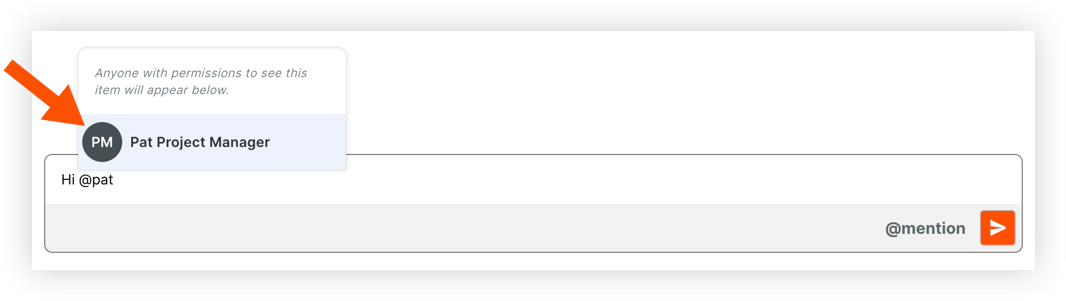
Repita los pasos anteriores si desea mencionar usuarios adicionales.
Para enviar el mensaje, haga clic en el icono de envío o presione ENTER en su teclado. El mensaje se muestra automáticamente en el panel lateral del elemento y también se puede ver en la herramienta Conversaciones.

See Also
Loading related articles...