Administrar alertas de asignación abierta para la planificación de recursos
Fondo
Las asignaciones de recursos le permiten administrar sus recursos asignando recursos a proyectos. Puede crear alertas de asignación para notificar a las personas asignadas y compartir información clave sobre su asignación.
Este tutorial le muestra cómo administrar las alertas de asignación abiertas que se han enviado a las personas asignadas.
Aspectos a tener en cuenta
Solo las alertas de asignación predeterminadas pueden solicitar una respuesta. Consulte Configurar alertas de asignación predeterminadas para la planificación de recursos.
Al hacer clic en "Solicitar solicitud sin respuesta" se reenvía la alerta de asignación, independientemente de si las respuestas están habilitadas.
Si una alerta aún necesita una respuesta, el botón "Solicitar no respuesta" vuelve a enviar la alerta. Si hay varios destinatarios en la alerta, las alertas se reenviarán solo a aquellos que no hayan respondido.
Pasos
Puede administrar sus alertas de asignación abiertas de las siguientes maneras:
Ver alertas de asignación abierta
Reenviar una alerta de asignación
Ver detalles de la alerta de asignación
Cerrar una alerta de asignación
Ver alertas de asignación abierta
Vaya a la herramienta Planificación de recursos a nivel compañía.
Haga clic en Comunicaciones y seleccione Alertas.
Seleccione Abrir en el menú desplegable.
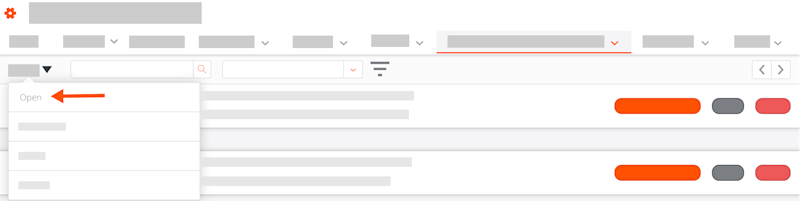
Opcional: Ingrese la alerta del destinatario en el cuadro Buscar destinatarios. A continuación, haga clic en el icono de la lupa o pulse la tecla INTRO/INTRO del teclado para iniciar la búsqueda.
Opcional: Haga clic en el icono de filtro
 . Selecciona los filtros y haz clic en Aplicar.
Tiene opción(es) de respuesta. Seleccione la opción de respuesta para la que desea ver las alertas de asignación.
Las respuestas cuentan. Seleccione esta opción para ver las alertas de asignación en las que respondieron todos los destinatarios, a los que solo se respondió parcialmente o no recibieron respuestas.
para proyectos. Seleccione el proyecto de la lista desplegable para ver las alertas de asignación enviadas para ese proyecto.
Nota: Para borrar los filtros, haga clic en el icono Filtro . A continuación, seleccione Borrar todo.
Opcional: Haga clic en Ordenar por y seleccione Enviado a - Más reciente, Enviado a - Más antiguo o Respuesta más reciente.
Esto le muestra una descripción general de las alertas de asignación abiertas que se han enviado, incluidas:
Nombre de la persona asignada. El nombre y apellido de la persona asignada.
Nombre del proyecto. El nombre del proyecto.
Fecha de inicio de la asignación. La fecha de inicio de la asignación.
Fecha de finalización de la asignación. La fecha de finalización de la asignación.
Remitente. La persona que envió la alerta de asignación.
Fecha de envío. La fecha en que se envió la alerta de asignación.
Respuesta. La respuesta de la persona asignada.
Nota: Las personas asignadas solo pueden responder a las alertas de asignación predeterminadas si se han configurado los ajustes de respuesta.
Reenviar una alerta de asignación
Vaya a la herramienta Planificación de recursos a nivel compañía.
Haga clic en Comunicaciones y seleccione Alertas.
Seleccione Abrir en el menú desplegable.
Opcional: Ingrese el nombre de la persona que recibe la alerta en el cuadro Buscar destinatarios . A continuación, haga clic en el icono de la lupa o pulse la tecla INTRO/INTRO del teclado para iniciar la búsqueda.
Opcional: Haga clic en el icono de filtro
. Selecciona los filtros y haz clic en Aplicar.Tiene opción(es) de respuesta. Seleccione la opción de respuesta para la que desea ver las alertas de asignación.
Las respuestas cuentan. Seleccione esta opción para ver las alertas de asignación en las que respondieron todos los destinatarios, a los que solo se respondió parcialmente o no recibieron respuestas.
para proyectos. Seleccione el proyecto de la lista desplegable para ver las alertas de asignación enviadas para ese proyecto.
Busque la alerta de asignación para la que desea solicitar una respuesta.
Haga clic en Solicitar respuesta para volver a enviar la alerta.
Nota: Esta opción aparece incluso si las respuestas no están configuradas para una alerta de asignación.
Ver detalles de la alerta de asignación
Vaya a la herramienta Planificación de recursos a nivel compañía.
Haga clic en Comunicaciones y seleccione Alertas.
Seleccione Abrir en el menú desplegable.
Opcional: Ingrese el nombre de la persona que recibe la alerta en el cuadro Buscar destinatarios . A continuación, haga clic en el icono de la lupa o pulse la tecla INTRO/INTRO del teclado para iniciar la búsqueda.
Opcional: Haga clic en el icono de filtro
. Selecciona los filtros y haz clic en Aplicar.Tiene opción(es) de respuesta. Seleccione la opción de respuesta para la que desea ver las alertas de asignación.
Las respuestas cuentan. Seleccione esta opción para ver las alertas de asignación en las que respondieron todos los destinatarios, a los que solo se respondió parcialmente o no recibieron respuestas.
para proyectos. Seleccione el proyecto de la lista desplegable para ver las alertas de asignación enviadas para ese proyecto.
Busque la alerta de asignación para la que desea ver los detalles de la alerta. Luego haga clic en Ver.
Revise la información que se envió al destinatario. A continuación, haga clic en Cerrar para cerrar el modal.
Cerrar una alerta de asignación
Vaya a la herramienta Planificación de recursos a nivel compañía.
Haga clic en Comunicaciones y seleccione Alertas.
Seleccione Abrir en el menú desplegable.
Opcional: Ingrese el nombre de la persona en el cuadro Buscar destinatarios . A continuación, haga clic en el icono de la lupa o pulse la tecla INTRO/INTRO del teclado para iniciar la búsqueda.
Opcional: Haga clic en el icono de filtro
. Selecciona los filtros y haz clic en Aplicar.Tiene opción(es) de respuesta. Seleccione la opción de respuesta para la que desea ver las alertas de asignación.
Las respuestas cuentan. Seleccione esta opción para ver las alertas de asignación en las que respondieron todos los destinatarios, a los que solo se respondió parcialmente o no recibieron respuestas.
para proyectos. Seleccione el proyecto de la lista desplegable para ver las alertas de asignación enviadas para ese proyecto.
Busque la alerta de asignación que desea cerrar.
Haga clic en Cerrar.
See Also
Loading related articles...