Añadir las columnas para la función "Cambios en el Presupuesto " a una vista de Presupuesto

 Phased Release

The new Budget Changes feature is designed to replace the existing budget modifications feature. Once you migrate to Budget Changes, you will no longer have access to the budget modifications feature. If you have any questions before your company starts the migration, contact your Procore point of contact. To learn more about the timeline for migration, see: Common Questions.
Antecedentes

La funcionalidad "Cambios en el Presupuesto " de Procore proporciona a los directores de proyectos un mayor control y conocimiento de los cambios que tienen impacto en su presupuesto. Ya sea un cambio en el presupuesto de aumento, disminución o neto cero (0), esta función elimina la necesidad de crear una partida presupuestaria independiente en Procore. También le permite reflejar los costes y los ingresos reales del cambio en el presupuesto de un proyecto.

Things to Consider

  • Required User Permissions:

    • 'Admin' level permissions on the Company level Admin tool.

  • Additional Information:

requisitos

Pasos

  • Paso 1: Añadir o modificar una vista de Presupuesto

  • Paso 2: Añadir las columnas fuente para la función de cambios en el Presupuesto

  • Paso 3: Modificar las columnas calculadas para la función de cambios en el presupuesto

  • Paso 4: Obtener una vista previa de la vista de Presupuesto

  • Paso 5: Asignar la vista de Presupuesto a los proyectos

Paso 1: Añadir o modificar una vista de Presupuesto

When adding the columns detailed in this article, you have these choices:

  • You can create a new budget view and add the recommended columns. See Create a Budget View.

  • You can edit an existing budget view and add the recommended columns. See Edit a Budget View.

  • You can set up a budget view to use with Single tool reports and add the recommended columns. See Create or edit a budget view.

After choosing the preferred option for your budget view, add all of the recommended columns using the steps detailed below.

Ejemplo

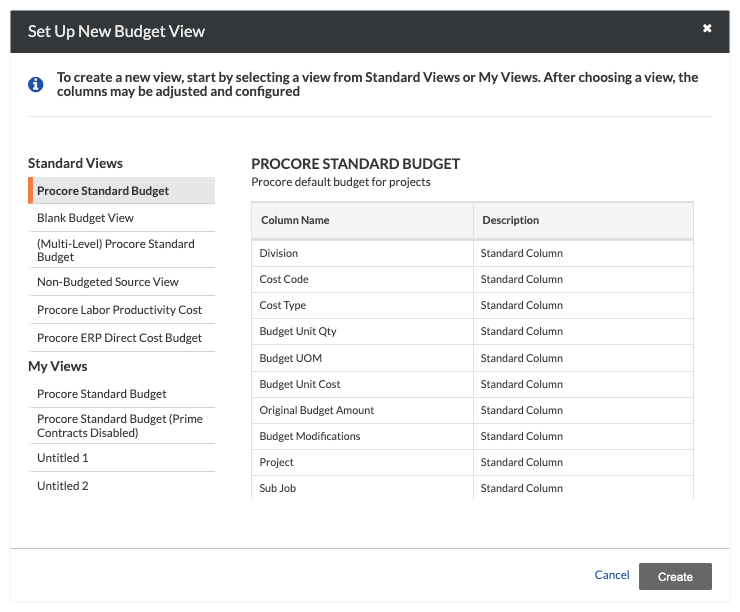
Para los siguientes pasos, hemos creado una nueva vista de presupuesto basada en el vista de presupuesto estándar de Procore view, que se encuentra en la parte superior de la lista en "Vistas estándar".

Create Procore Standard Budget

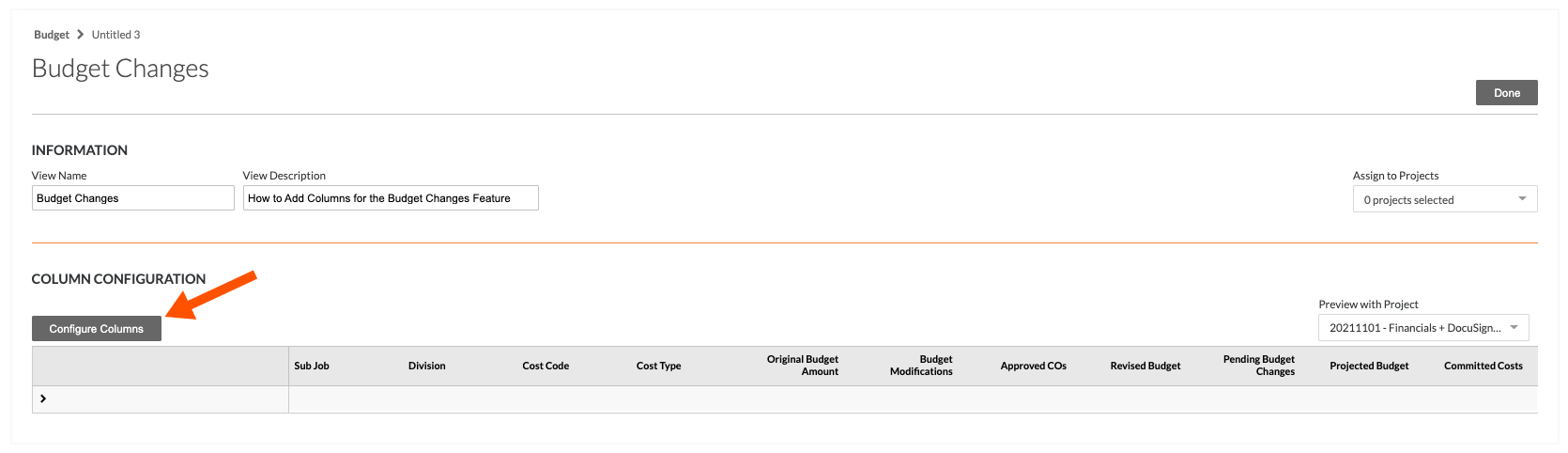
También hemos llamado a nuestra nueva vista "Cambios en el Presupuesto ". Sin embargo, puede nombrar la vista de presupuesto como desee. Cuando esté listo para continuar, haga clic en el botón Configurar columnas. A continuación, continúe añadiendo la fuente recomendada y las columnas calculadas.

Configure Columns Budget Changes

Paso 2: Añadir las columnas fuente para la función de cambios en el Presupuesto

Comenzará añadiendo las columnas fuente recomendadas de la siguiente manera:

  • Añadir la columna Fuente "Presupuesto ODM"

  • Añadir la columna Fuente "Cambios en el Presupuesto "

Añadir la columna Fuente "Presupuesto ODM"

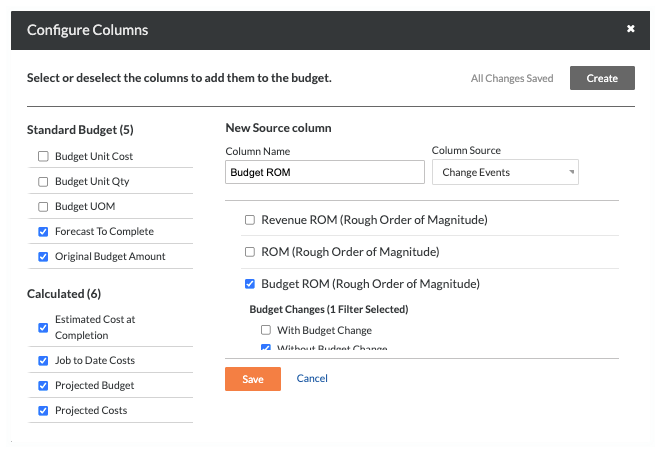
En la ventana "Configurar columnas", siga estos pasos para añadir una nueva columna fuente llamada "Presupuesto ODM". Esta columna permite a su equipo prever el impacto potencial que un cambio puede tener en su presupuesto. Según los ajustes de " Orden de magnitud de Presupuesto " en la página Ajustes de configuración de la herramienta Eventos de cambio , puede configurar esta columna para reflejar el valor orden de magnitud en su presupuesto como Coste o Ingresos. Para más información, consulte Ajustes de configuración: Eventos de cambio y ¿Qué es la columna " ODM de Presupuesto " en la herramienta Presupuesto de Procore?

Pasos de la ventana Configurar columnas en la herramienta administrador de Procore...

ajuste

  1. Choose one of these options:

    • Click Create Source Column in the center of the window.
      OR

    • Click the Create button and choose Source from the drop-down list.

  2. In the Column Name field, type: Budget ROM

  3. From the Column Source drop-down list, select Change Events.

  4. Mark the Budget ROM (Rough Order of Magnitude) checkbox.

     Note

    In the following steps, the Procore-recommended settings for the checkboxes to select are marked with an asterisk (*). However, you can tailor your settings to suit your environment.

  5. Under Budget Changes, mark the desired checkboxes:

    • With Budget Change
      This option includes budget change amounts in the 'Budget ROM' column.

    • Without Budget Change *
      This option excludes budget change amounts from the 'Budget ROM' column.

  6. Under Scope, mark all of the desired checkboxes:

    • In Scope *

    • Out of Scope *

    • TBD *

    • No Scope Associated *

  7. Under Change Event Status, mark all of the desired checkboxes:

    • Open *

    • Closed *

    • Pending *

    • Void

  8. Click Save.
    Procore adds the new column to the Source list on the left.

Source Column Budget Rom

Añadir la columna Fuente "Cambios en el Presupuesto "

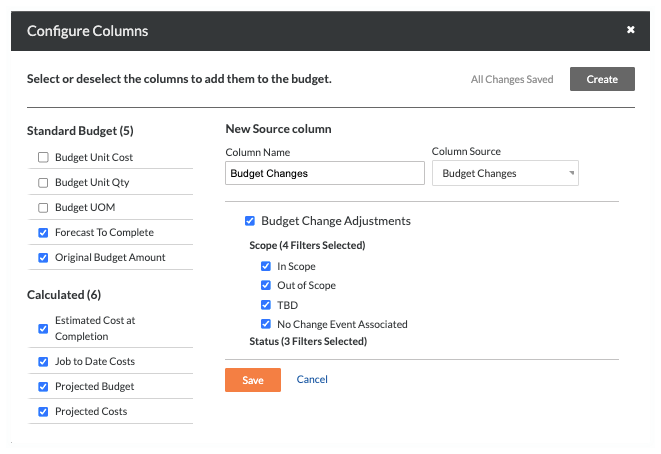
En la ventana "Configurar columnas", siga estos pasos para añadir una nueva columna fuente llamada "Cambios en el Presupuesto ".

Pasos de la ventana Configurar columnas en la herramienta administrador de Procore...

ajuste

  1. Choose one of these options:

    • Click Create Source Column in the center of the window.
      OR

    • Click the Create button and choose Source from the drop-down list.

  2. In the Column Name field, type: Budget Changes

  3. From the Column Source drop-down list, select Budget Changes.

  4. Mark the Budget Change Adjustments check box. A Budget Change Adjustment represents a formal change to your budget.

     Note

    In the following steps, the Procore-recommended settings for the checkboxes to select are marked with an asterisk (*). However, you can tailor your settings to suit your environment.

  5. Under Scope, mark all of the desired checkboxes:

    • In Scope *

    • Out of Scope *

    • TBD *

    • No Scope Associated *

  6. Under Status, mark all of the desired checkboxes:

    • Draft *

    • Under Review *

    • Approved *

    • Void

  7. Click Save.
    This adds the new column to the Source list on the left.

Source Column Budget Changes

Paso 3: Modificar las columnas calculadas para la función de cambios en el presupuesto

A continuación, modificará las columnas calculadas existentes (o añadirá nuevas) para incluir las nuevas columnas fuente en las fórmulas de las columnas calculadas.

  • Añadir o modificar la columna calculada " Presupuesto revisado"

  • Añadir la columna calculada " Presupuesto de costes previsto"

Añadir o modificar la columna calculada " Presupuesto revisado"

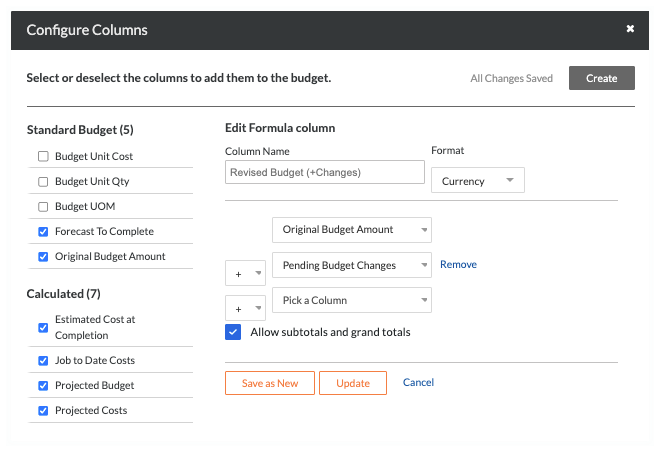
En la ventana "Configurar columnas", siga estos pasos para modificar la columna " Presupuesto revisado" existente para la función de cambios en el presupuesto. Añadir esta columna permite a su equipo de proyecto ver el impacto del cambio en su presupuesto.

Pasos de la ventana Configurar columnas en la herramienta administrador de Procore...

ajuste

  1. Choose one of these options:

    • Click Create Calculated Column in the center of the window.
      OR

    • Click the Create button and choose Calculated from the drop-down list.

  2. Under 'Calculated' on the left, highlight the Revised Budget column to reveal the 'Show Formula' section.

  3. Click Edit.

  4. In the Column Name field, choose from the options:

    • Keep the existing column name: Revised Budget
      OR

    • Create a new column name: Revised Budget (+Changes)

  5. In the Format drop-down list, make sure Currency is selected.

  6. Keep Original Budget Amount selected in the top drop-down list.

  7. Click the Remove links.

  8. Select these calculation settings as shown in the drop-down lists:

    • Original Budget Amount

    • Plus (+) sign

    • Pending Budget Changes

  9. Optional. Keep the mark in the Allow Subtotals and Grand Totals check box.

  10. Depending on your choice in step 4 above:

  • Click Update. This updates the formula for the calculated column in the budget view.
    OR

  • Click Save as New. This adds a new calculated column to the budget view.

Calculated Column Revised Budget

Añadir la columna calculada " Presupuesto de costes previsto"

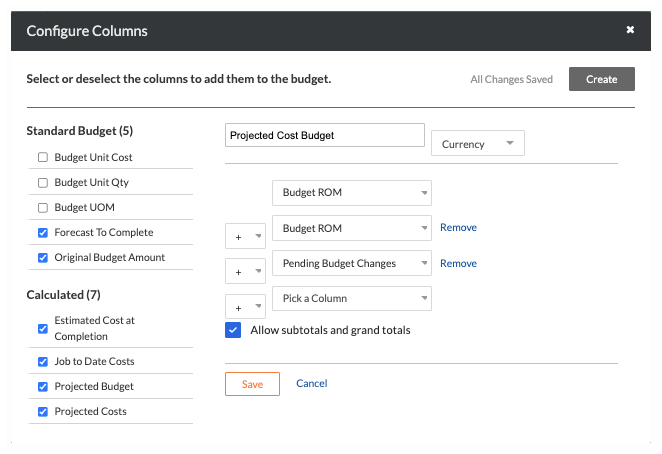
En la ventana "Configurar columnas", siga estos pasos para añadir una columna calculada denominada " Presupuesto de costes del proyecto". Añadir esta columna le permite incluir cambios en el presupuesto para que su equipo pueda realizar un seguimiento del coste previsto hasta su finalización en la herramienta Presupuesto del proyecto.

Pasos de la ventana Configurar columnas en la herramienta administrador de Procore...

ajuste

  1. Choose one of these options:

    • Click Create Calculated Column in the center of the window.
      OR

    • Click the Create button and choose Calculated from the drop-down list.

  2. Under 'Calculated' on the left, highlight the Revised Budget column to reveal the 'Show Formula' section.

  3. Click Edit.

  4. In the Column Name field, type: Projected Cost Budget

  5. In the Format drop-down list, make sure Currency is selected.

  6. Keep Original Budget Amount selected in the top drop-down list.

  7. Click the Remove links.

  8. Select these calculation settings as shown in the drop-down lists:

    • Original Budget Amount

    • Plus (+) sign

    • Budget ROM

    • Plus (+) sign

    • Pending Budget Changes

  9. Optional. Keep the mark in the Allow Subtotals and Grand Totals check box.

  10. Depending on your choice in step 4 above:

  • Click Update. This updates the formula for the calculated column in the budget view.
    OR

  • Click Save as New. This adds a new calculated column to the budget view.

Projected Cost Budget Calculated Column

Paso 4: Obtener una vista previa de la vista de Presupuesto

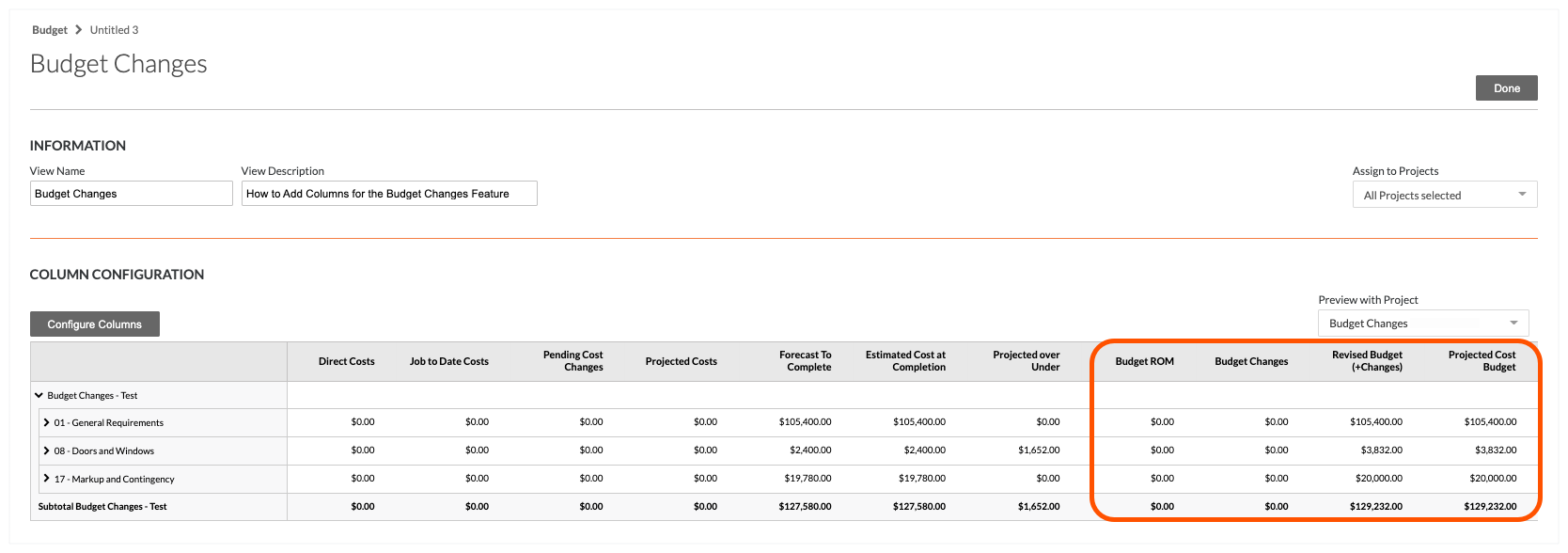
A continuación, puede vista previa de sus nuevas columnas en el área "Configuración de columnas" y seleccionando diferentes proyectos en la lista desplegable"Vista previa con proyecto". Las nuevas columnas aparecen en el lado derecho del presupuesto. Por último, puede asignar la vista de presupuesto a uno o más proyectos de Procore en la cuenta de su empresa utilizando las opciones de la lista desplegable"Asignar a proyectos".

Ejemplo

A continuación se muestra un ejemplo de las nuevas columnas que puede añadir a una vista de presupuesto de Procore, después de que se haya asignado a un proyecto.

Preview Column Configuration

Paso 5: Asignar la vista de Presupuesto a los proyectos

Cuando esté listo para continuar, asigne la vista de presupuesto a uno, varios o todos los proyectos. Simplemente seleccione las opciones en la lista "Asignar a proyectos".

Assign Budget Changes View To Project

Next Steps

See Also

Loading related articles...