Añadir elemento relacionado a un evento de cambio
Temas a considerar
Permisos de usuario necesarios:
Permisos de nivel "Administrador" en la herramienta Eventos de cambio del proyecto.
Información adicional:
Para que aparezca una selección en el menú "Tipo", la herramienta correspondiente debe ser una herramienta activa en el proyecto. Ver Añadir y eliminar herramientas de proyecto.
Para que aparezca una selección en el menú "Descripción", debe tener los permiso adecuados para ver ese elemento en la herramienta de Procore correspondiente.
requisitos
Pasos
Vaya a la herramienta Eventos de cambio del proyecto.
Haga clic en Editar junto al evento de cambio al que desea añadir el elemento relacionado.
Haga clic en la pestaña Elementos relacionados.
Haga clic en Vincular elemento relacionado.
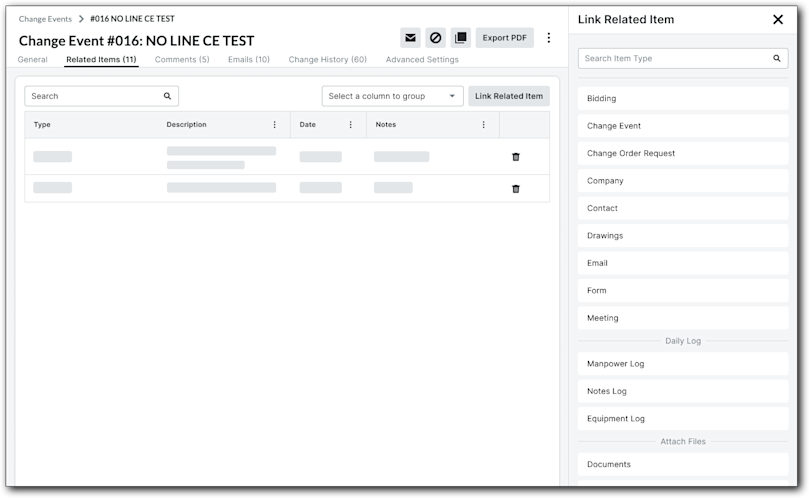
Escriba Seleccione el tipo de elemento que desea relacionar con el evento de cambio.
Descripción. Una vez que elija un tipo de elemento , el menú desplegable debajo de "Descripción" se completará con los elementos de la cuenta de Procore del proyecto que coincidan con el tipo, o verá un campo vacío donde puede introducir su propia descripción.
fecha La fecha se completará automáticamente con la fecha en que se creó el elemento en Procore.
notas Añada cualquier nota relacionada con este elemento.
Haga clic en un tipo de elemento para filtrar los elementos disponibles por tipo de elemento.
Haga clic para seleccionar cualquier elemento disponible, añada las notas relacionadas con este elemento y haga clic en Vincular.
Para eliminar un elemento relacionado, vaya a la pestaña Elementos relacionados del evento de cambio. A continuación, haga clic en Eliminar  junto al elemento relacionado para eliminarlo.