Enviar un mensaje en la herramienta Conversaciones

Things to Consider

  • Required User Permissions:

    • You must exist in a project's Directory.
      Note: Individuals you want to message must also exist in the project's Directory.

 Note

Pasos

Consulte las secciones a continuación para obtener información sobre cómo enviar diferentes tipos de mensajes en la herramienta Conversaciones :

  • Mensajes directos

    • Enviar un nuevo mensaje directo

    • Enviar un mensaje directo en una conversación existente

  • Grupos

    • Enviar un mensaje de grupo

  • elementos

    • Enviar un mensaje desde un elemento de un proyecto de Procore

    • Enviar un mensaje en una conversación de elemento existente


Mensajes directos

Enviar un nuevo mensaje directo

  1. Vaya a la herramienta Conversaciones (haga clic en el botón conversaciones icon-conversations.png en la cabecera de Procore).

  2. Haga clic en Iniciar mensaje directo en la parte superior de la página, o haga clic en el botón crear icon-plus-cnvs.png en la sección "Mensajes directos".

  3. Complete la siguiente información:

    • Proyecto: seleccione el proyecto del menú desplegable. Puede buscar el nombre o el número del proyecto si es necesario. Nota: Después de seleccionar un proyecto, la lista Miembros del equipo se rellena automáticamente con todos los usuarios en el directorio del proyecto.

    • Miembros del equipo: seleccione las personas que desea incluir en el mensaje directo. Si su proyecto tiene grupos de distribución, puede seleccionar uno para añadir automáticamente a todos en ese grupo. Ver Añadir un grupo de distribución al directorio del proyecto. Se puede añadir un máximo de 100 miembros.

    • Mensaje: introduzca su mensaje.

      • Para mencionar a una persona en la conversación, escriba el símbolo @ en el teclado y seleccione su nombre. Ver Mencionar a un usuario en una conversación.

      • Si desea añadir archivos adjuntos o vincular elementos a su mensaje, haga clic en el signo más icon-plus-2.png y seleccione entre las siguientes opciones: Nota: Consulte Añadir elementos a un mensaje en la herramienta Conversaciones para obtener más información sobre cómo añadir elementos.

      • Cargar desde el ordenador: permite añadir archivos desde el ordenador.

      • Vincular elementos de proyecto: permite añadir vínculos a elementos del proyecto.

      • Añadir archivos desde Procore: permite añadir uno o más archivos desde las herramientas Planos, Formularios y Documentos del proyecto.

  4. Cuando esté listo para enviar el mensaje, pulse la tecla INTRO o VOLVER del teclado, o haga clic en el botón enviar icon-send-cnvs.png icono Nota: Si la función "Editar/Eliminar" para Conversaciones está habilitada en la cuenta, puede editar o eliminar su mensaje dentro de los cinco (5) minutos posteriores a su envío. Ver Editar o eliminar un mensaje en la herramienta Conversaciones.
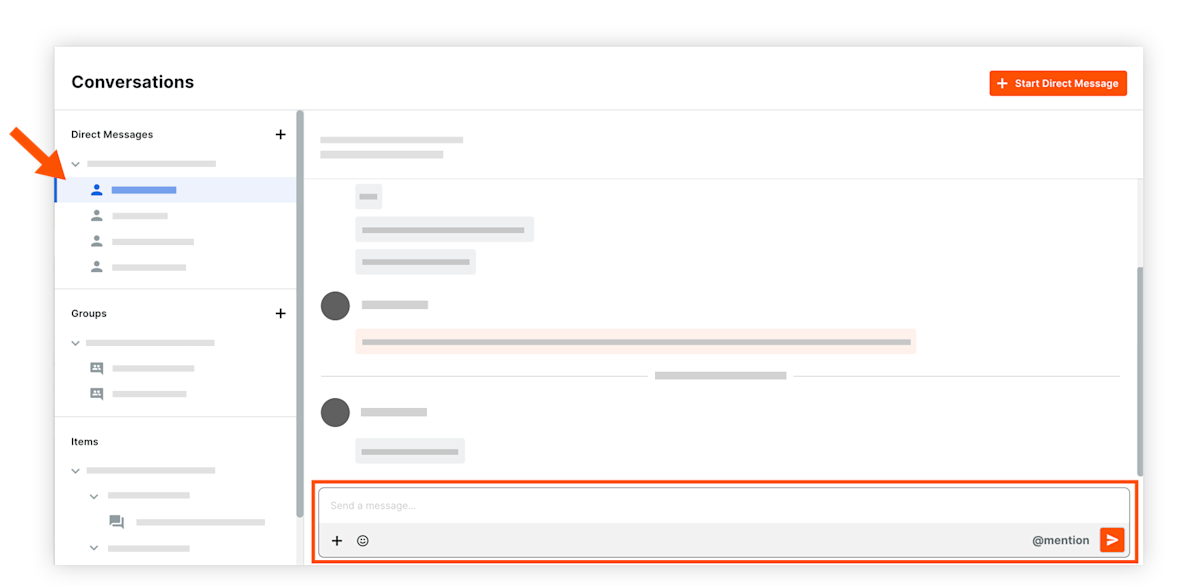
Enviar un mensaje directo en una conversación existente

  1. Vaya a la herramienta Conversaciones (haga clic en el botón conversaciones icon-conversations.png en la cabecera de Procore).

  2. En la sección "Mensajes directos", haga clic en el nombre del mensaje directo que desee abrir.conversations-existing-direct-message.png

  3. Introduzca un mensaje en el cuadro de texto.

  4. Cuando esté listo para enviar el mensaje, pulse la tecla INTRO o VOLVER del teclado, o haga clic en el botón enviar icon-send-cnvs.png icono Nota: Si la función "Editar/Eliminar" para Conversaciones está habilitada en la cuenta, puede editar o eliminar su mensaje dentro de los cinco (5) minutos posteriores a su envío. Ver Editar o eliminar un mensaje en la herramienta Conversaciones.


Grupos

Enviar un mensaje de grupo

  1. Vaya a la herramienta Conversaciones (haga clic en el botón conversaciones icon-conversations.png en el menú superior de Procore).

  2. En la sección Grupos, haga clic en el grupo al que desee enviar un mensaje.

  3. Introduzca un mensaje en el cuadro de texto.

    • Para mencionar a una persona en la conversación, escriba el símbolo @ en el teclado y seleccione su nombre. Ver Mencionar a un usuario en una conversación.

    • Si desea añadir archivos adjuntos o vincular elementos a su mensaje, haga clic en el signo másicon-plus-2.pngy seleccione entre las siguientes opciones: Nota: consulte Añadir elementos a un mensaje en la herramienta Conversaciones para obtener más información sobre cómo añadir elementos.

    • Cargar desde el ordenador: permite añadir archivos desde el ordenador.

    • Vincular elementos de proyecto: permite añadir vínculos a elementos del proyecto.

    • Añadir archivos desde Procore: permite añadir uno o más archivos desde las herramientas Planos, Formularios y Documentos del proyecto.

  4. Cuando esté listo para enviar el mensaje, pulse la tecla INTRO o VOLVER del teclado, o haga clic en el botón enviar icon-send-cnvs.png icono Nota: Si la función "Editar/Eliminar" para Conversaciones está habilitada en la cuenta, puede editar o eliminar su mensaje dentro de los cinco (5) minutos posteriores a su envío. Ver Editar o eliminar un mensaje en la herramienta Conversaciones.


elementos

Enviar un mensaje desde un elemento de un proyecto de Procore

  1. Vaya al elemento de un proyecto de Procore sobre el que desee enviar un mensaje. Ver ¿Qué herramientas y elementos son compatibles con Procore Conversaciones?

  2. Haga clic en el icono de Conversaciones icon-conversations.png para abrir el panel lateral.

  3. Introduzca un mensaje en el cuadro de texto.

    • Para mencionar a una persona en la conversación, escriba el símbolo @ en el teclado y seleccione su nombre. Ver Mencionar a un usuario en una conversación.

    • Si desea añadir archivos adjuntos o vincular elementos a su mensaje, haga clic en el signo más icon-plus-2.png y seleccione entre las siguientes opciones: Nota: consulte Añadir elementos a un mensaje en la herramienta Conversaciones para obtener más información sobre cómo añadir elementos.

    • Cargar desde el ordenador: permite añadir archivos desde el ordenador.

    • Vincular elementos de proyecto: permite añadir vínculos a elementos del proyecto.

    • Añadir archivos desde Procore: permite añadir uno o más archivos desde las herramientas Planos, Formularios y Documentos del proyecto.

  4. Para enviar el mensaje, haga clic en el icono Enviar o pulse INTRO en el teclado. El mensaje se muestra automáticamente en el panel lateral del elemento y también se puede ver dentro de la herramienta Conversaciones. Nota: Si la función "Editar/Eliminar" para Conversaciones está habilitada en la cuenta, puede editar o eliminar su mensaje dentro de los cinco (5) minutos posteriores a su envío. Ver Editar o eliminar un mensaje en la herramienta Conversaciones.

Enviar un mensaje en una conversación de elemento existente

  1. Vaya a la herramienta Conversaciones (haga clic en el botón conversaciones icon-conversations.png en el menú superior de Procore).

  2. En la sección "Elementos", haga clic en la conversación del elemento en la que desea enviar un mensaje. Nota: Haga clic en el botón para expandir icon-arrow-expand.png para mostrar los elementos de una herramienta según sea necesario.

  3. Introduzca un mensaje en el cuadro de texto.

    • Para mencionar a una persona en la conversación, escriba el símbolo @ en el teclado y seleccione su nombre. Ver Mencionar a un usuario en una conversación.

    • Para ir al elemento en el proyecto, haga clic en el icono abierto icon-open-in-new-tab.png icono Ver Ir a un elemento en Procore desde la herramienta Conversaciones.

    • Si desea añadir archivos adjuntos o vincular elementos a su mensaje, haga clic en el signo más icon-plus-2.png y seleccione entre las siguientes opciones: Nota: consulte Añadir elementos a un mensaje en la herramienta Conversaciones para obtener más información sobre cómo añadir elementos.

    • Cargar desde el ordenador: permite añadir archivos desde el ordenador.

    • Vincular elementos de proyecto: permite añadir vínculos a elementos del proyecto.

    • Añadir archivos desde Procore: permite añadir uno o más archivos desde las herramientas Planos, Formularios y Documentos del proyecto.

  4. Cuando esté listo para enviar el mensaje, haga clic en el icono de envío o pulse INTRO en el teclado. El mensaje se muestra automáticamente en el panel lateral del elemento y también se puede ver dentro de la herramienta Conversaciones. Nota: Si la función "Editar/Eliminar" para Conversaciones está habilitada en la cuenta, puede editar o eliminar su mensaje dentro de los cinco (5) minutos posteriores a su envío. Ver Editar o eliminar un mensaje en la herramienta Conversaciones.


See Also

Loading related articles...