Responder a un correo electrónico de bienvenida a Procore
Antecedentes
Si su empleador o una empresa con la que hace negocios le invita a unirse a su organización Procore como usuario, recibirá un mensaje de correo electrónico automatizado del dominio @procoretech.com con el asunto "Bienvenido a Procore". Para responder al correo electrónico y unirse a la organización de Procore, siga los pasos a continuación para iniciar sesión en la aplicación web de Procore por primera vez.
Things to Consider
Required User Permission:
To receive an invite to become a Procore user, a user with 'Admin' level permission to the Company Directory must do the following:
Additional Information:
After sending an invite, the system sends the person an automated "Welcome to Procore" email from the @procoretech.com domain.*
If you are a new Procore user, you will be prompted to create a password.
For security reasons, the Get Started link in the "Welcome to Procore" email and any follow-up invitations expire three days after the email is sent, or after a user clicks the link once.
If the recipient does NOT respond to an invite, the system sends follow-up invitations at one, three, seven, and fourteen days.
You can re-invite people who don't respond to your invites.
Examples
Welcome Email for a Company's Procore Account
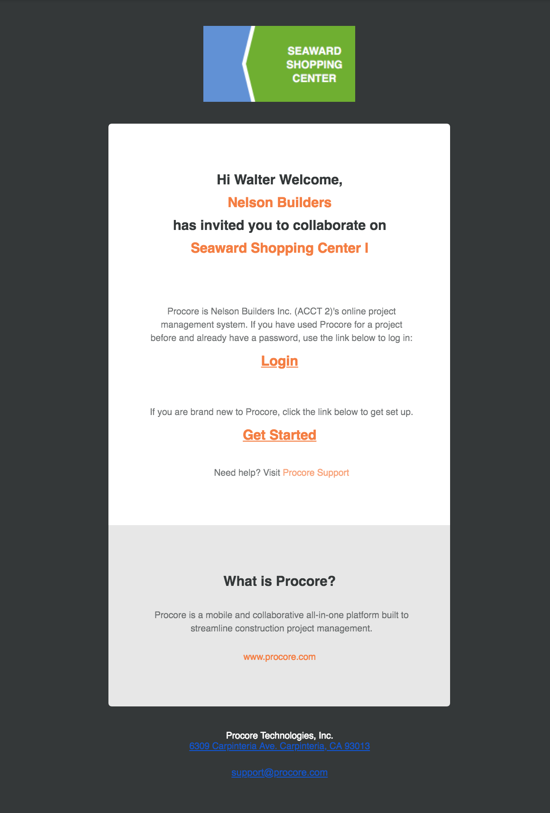
Welcome Email for a Company's Procore Project
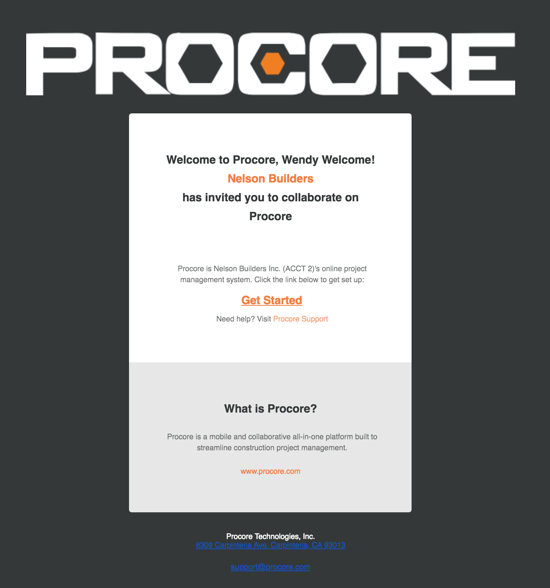
Welcome Email for a Company's Procore Account
The example below shows you what an invite to a company's Procore account looks like.
Welcome Email for a Company's Procore Project
The example below shows you what an invite looks like for a Procore project looks like.
Pasos
Abra el correo electrónico de bienvenida.
Si es nuevo en Procore, haga clic en Comenzar.
Nota: Si ha utilizado Procore para un proyecto en el pasado y ya tiene una contraseña, haga clic en Iniciar sesión. Luego continúe con Cómo iniciar sesión en la aplicación web de Procore (app.procore.com).Introduzca una contraseña en el campo Contraseña que cumpla los siguientes requisitos:
Procore's Password Requirements:
Ocho (8) o más caracteres
Al menos una (1) letra mayúscula
Al menos una (1) letra minúscula
Al menos un (1) número
Al menos un (1) carácter especial (!@#$%^&*)
Las contraseñas deben coincidir
No puede reutilizar sus últimas cuatro (4) contraseñas
Vuelva a introducir la misma contraseña en el campo Confirmar.
Si desea suscribirse al boletín de construcción de Procore y recibir información sobre las actualizaciones del producto, marque la casilla.
Haga clic en Establecer contraseña.
See Also
Loading related articles...