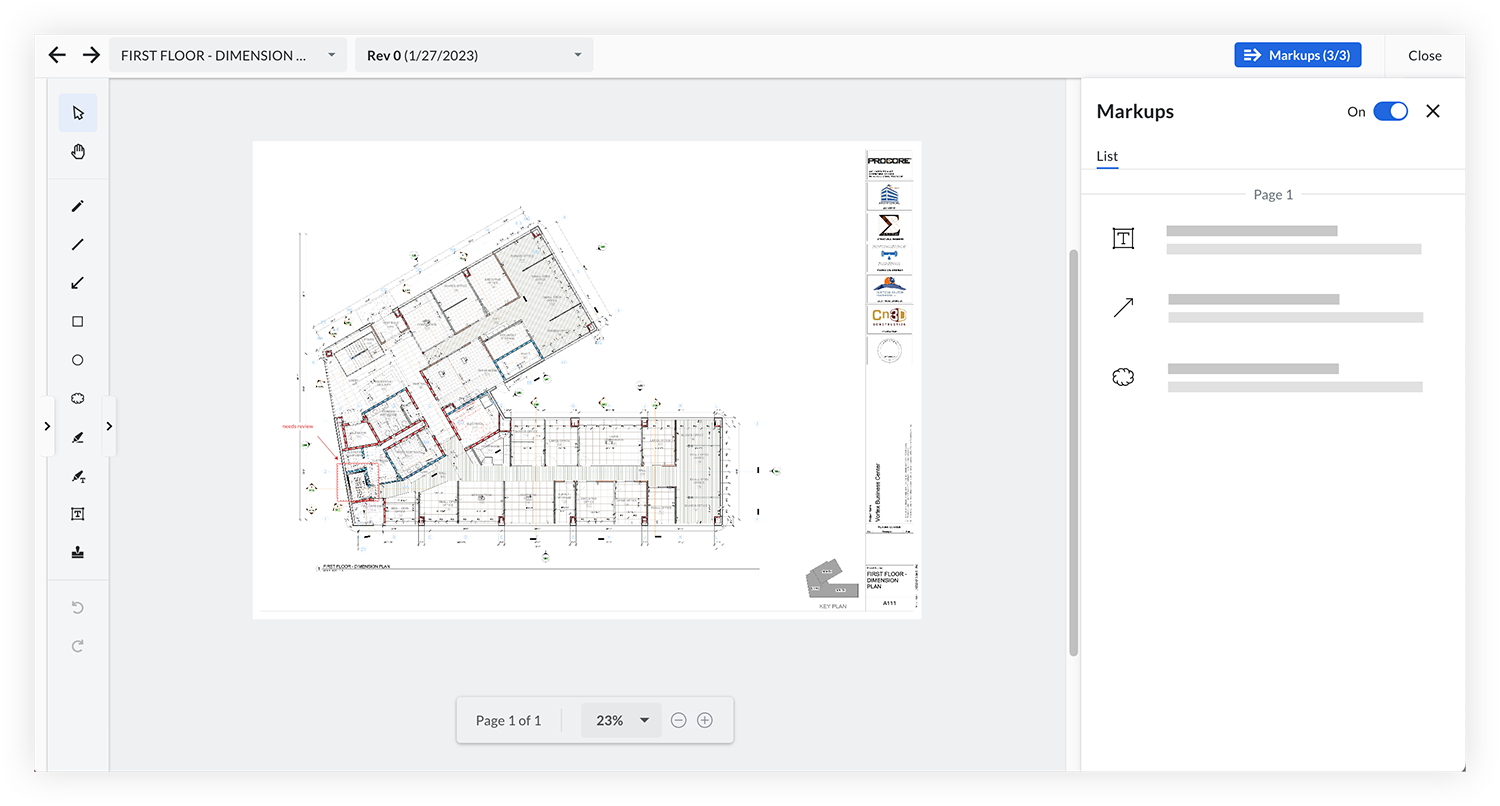
Add Markups in the Document Management Tool

Regional availability

The Document Management tool is available in select countries. It is not yet available for Procore accounts in the U.S. To learn more, please reach out to your Procore point of contact.

Background

When a workflow has been created for a document, Workflow Assignees can add markups while reviewing the document. Markups can only be added during a workflow assignee's step in the workflow.

Things to Consider

  • Required User Permissions:

    • 'Standard' or 'Admin' level permissions to the project's Document Management tool.
      AND

    • Added as an assignee for a workflow.
      Note: By default, only 'Current Step Assignees' can add markups during their step in the workflow. However, the 'Create Markup' permission can be enabled for additional roles ('Workflow Assignees' and 'Workflow Manager'), or disabled for all users. See View and Manage Workflow Permissions in the Document Management Tool.

  • Additional Information:

    • Currently, markups can only be added to PDF documents that are in a workflow. See About Workflows in the Document Management Tool.

    • By default, only 'Current Step Assignees' can add markups during their step in the workflow. However, the 'Create Markup' permission can be enabled for additional roles ('Workflow Assignees' and 'Workflow Manager'), or disabled for all users. See View and Manage Workflow Permissions.

Steps

  1. Navigate to the project's Document Management tool.

  2. Make sure you are in the Documents tab.

  3. Click on the saved view called Assigned to Me that is in the 'In Review' collection.
    Note: You can also access these documents from other saved views, such as 'All Documents' at the bottom. If you have been given 'Create Markup' permissions, the 'Assigned to Me' saved view is not the only place where you can find documents that you can markup.

  4. Click the In Review tab.

  5. Open the document that you want to add markups to.
    This opens the viewer.

  6. The workflow icon-workflow-pdm.png panel automatically opens if a workflow is applied to the item. Click the x to close the panel if you want to see other functions in the viewer such as the markup icon-markup-pdm.png list.

  7. Add markups to the document as necessary. See the Markup Options section below for information about the markup tools.

  8. When you are finished adding markups, click Close to exit out of the viewer and return back to the list of documents.
    pdm-markups-viewer.png

Markup Options

This table lists markup tools and keyboard shortcuts to use when adding markups to PDF files.

Icono

Nombre

Acción

Atajo de teclado de Windows

Método abreviado de teclado de Mac

icon-markup-select.png

Seleccionar

Seleccionar, mover o editar una anotación en la página. Para seleccionar varias anotaciones, mantenga pulsada la tecla MAYÚS en el teclado y haga clic en cada anotación que desee del grupo.

V

V

icon-markup-pan.png

sartén

Haga clic y arrastre el cursor para moverse por la página. Para una panorámica temporal, mantenga pulsada la BARRA ESPACIADORA y utilice la rueda del ratón.

MAYÚS + V

MAYÚS + V

icon-markup-text.png

Texto

Añadir un cuadro de texto. Haga doble clic en el texto para añadirlo o editarlo. Ajuste el tamaño de fuente o el estilo en el menú de estilo que aparece cerca. Nota: Después de seleccionar la herramienta, aparecen opciones preestablecidas en la barra de herramientas para elegir el color y el estilo antes de escribir.

T

T

Destacar

Resaltar texto en una página. Nota: Después de seleccionar la herramienta, aparecen opciones preestablecidas en la barra de herramientas para elegir el color y el estilo antes de resaltar.

H

H

Rótulo

Cuadro de texto con flecha. Haga clic al inicio de la flecha, al final de la flecha y nuevamente para colocar el cuadro de texto que aparece. Haga doble clic en el texto para añadirlo o editarlo. Nota: Después de seleccionar la herramienta, aparecen opciones preestablecidas en la barra de herramientas para elegir el estilo antes de crear el rótulo.

segundo

segundo

icon-markup-line.png

línea

Dibuje una línea (L), una flecha (A), una polilínea (Y) o una línea curva (U). Haga clic para finalizar la línea de la curva. Haga doble clic para finalizar la polilínea. Nota: Después de seleccionar la herramienta, aparecen opciones preestablecidas en la barra de herramientas para elegir el color y el estilo antes de dibujar.

L, A, Y o U

L, A, Y o U

icon-markup-pen-pdm.png

bolígrafo

Dibujar una línea o forma a mano a mano alzada. Nota: Después de seleccionar la herramienta, aparecen opciones preestablecidas en la barra de herramientas para elegir el color y el estilo antes de dibujar.

PAG.

PAG.

Resaltar a mano alzada

Dibuje un resaltado a mano alzada. Nota: Después de seleccionar la herramienta, aparecen opciones preestablecidas en la barra de herramientas para elegir el color y el estilo antes de dibujar.

F

F

icon-markup-box.png

rectángulo

Dibujar un rectángulo, una elipse o un polígono. Nota: Después de seleccionar la herramienta, aparecen opciones preestablecidas en la barra de herramientas para elegir el color y el estilo antes de dibujar.

R

R

icon-markup-cloud.png

nube

Delinee o cree una forma con líneas de nube.

C

C

Distancia

Mide la distancia de una línea recta, un arco o un perímetro. Notas: Puede editar la escala, la unidad de medida y la precisión, y guardarlas en un ajuste preestablecido, según sea necesario. Acceda a los ajustes preestablecidos desde la barra de herramientas para aplicar preferencias antes de medir.

re.

re.

área rectangular

Mide el área de un rectángulo, una elipse o un área. Notas: Puede editar la escala, la unidad de medida y la precisión, y guardarlas en un ajuste preestablecido, según sea necesario. Acceda a los ajustes preestablecidos desde la barra de herramientas para aplicar preferencias antes de medir.

MAYÚS + R

MAYÚS + R

Contar

Coloque un icono de marca de verificación y Procore contará cuántos hay en el documento. Haga clic en una marca de verificación para ver el recuento actual. Nota: Después de seleccionar la herramienta, aparecen opciones preestablecidas en la barra de herramientas para elegir el color y el estilo antes de colocar la marca de verificación.

K

K

sello

Abra el menú de sellos y haga clic en el sello que desee añadir o cargue uno nuevo.

S

S

borrador

Borre los objetos de anotación haciendo clic en ellos.

Z

Z

icon-undo.png

Deshacer

Deshacer la acción de anotación más reciente en la sesión de revisión actual. Esto excluye añadir o eliminar páginas en blanco o de portada.

CTRL + Z

CMD + Z

icon-redo.png

Rehacer

Rehace la acción de anotación deshecha más recientemente en la sesión de revisión actual.

CTRL + Y

CMD + Y

icon-markup-zoom-in.png

Acercar

Acercar la página.

CTRL + Signo más (+) o CTRL + desplazarse o pellizcar

CMD + signo más (+) o CMD + desplazamiento o pellizco

icon-markup-zoom-out.png

Alejar

Alejar la página.

CTRL + signo menos (-) o CTRL + desplazarse o pellizcar

CMD + signo menos (-) o CMD + desplazarse o pellizcar

icon-markup-page-next.png

Página anterior

Ir a la página anterior.

MAYÚS + Flecha arriba (↑)

MAYÚS + Flecha arriba (↑)

icon-markup-page-previous.png

Página siguiente

Ir a la página siguiente.

MAYÚS + Flecha abajo (↓)

MAYÚS + Flecha abajo (↓)

See Also

Loading related articles...