Este sitio web aún no se ha lanzado por completo en su idioma preferido
La única página operativa del Sitio de soporte técnico (versión 2) en su idioma preferido es la Videoteca. El sitio web completo estará disponible pronto.
¿Está buscando algún otro contenido? Vuelva al Sitio de soporte técnico (versión 1).
Principales manuales de productos
Los manuales de producto más utilizados en todo el sitio
Company Administrators can switch between the new Project Overview and legacy Project Home by following the below steps:
Open the Project Overview or Project Home tool.
Locate the Introducing Hubs banner.
Select Manage Settings on the banner.
Toggle Project OverviewON or OFF to switch between the new view and the legacy view.
However, in early 2027, Project Home will be sunset and will no longer be available.
Antecedentes
El área "Equipo de proyecto" de la Portada proporciona una lista central de los miembros clave del equipo y sus roles. Esto es especialmente útil para los usuarios que no tienen acceso al Directorio de empresa o del proyecto por motivos de seguridad. Para configurar esto, un Administrador de procore primero debe crear roles de proyecto personalizado , y un Administrador del Directorio del proyecto debe asegurarse de que todas las personas y empresas necesarias se añadan al Directorio. Una vez que haya completado estos dos pasos, puede completar la lista siguiendo las instrucciones a continuación.
Temas a considerar
Permisos de usuario necesarios:
Para crear un equipo de proyecto desde la Portada del proyecto:
Permisos de nivel " Administrador" en la Portada del proyecto y permisos de nivel "Administrador" en la herramienta Directorio de nivel de proyecto.
Para editar un equipo de proyecto existente desde la Portada del proyecto:
Permisos de nivel " Administrador" en la Portada del proyecto y permisos de nivel "Administrador" en la herramienta Directorio de nivel de proyecto. O
Permisos de nivel "Solo lectura" o superior en la Portada del proyecto y permisos de nivel "Solo lectura"o"Estándar" en el Directorio de nivel de proyecto con la permiso pormenorizados "Asignar roles de proyecto".
Vaya al página de Portada del proyecto para ser redirigido al Resumen del proyecto.
Haga clic en Menú y seleccione Resumen del proyecto.
En la sección "Equipo de proyecto", haga clic en los puntos suspensivos verticales y seleccione Editar equipo de proyecto.
Asignar roles de usuario
Para cada uno de los roles, seleccione un usuario en el menú desplegable. Puede elegir varios usuarios.
Eliminar usuarios de los roles
Para borrar un usuario, haga clic en la "x" junto a su nombre.
Los cambios se guardan automáticamente.
Portada del proyecto (heredado)
Vaya a la Portada del proyecto.
En "Equipo de proyecto", coloque el cursor sobre la esquina superior de la página y haga clic en Editar.
Sugerencia
Los usuarios sin permisos de nivel "Administrador" en la herramienta Directorio de nivel de proyecto solo pueden ver la tabla "Equipo de proyecto" cuando ya se han añadido uno o más miembros al equipo de proyecto.
En la columna "Miembros", haga clic en el menú desplegable para seleccionar una persona para cada rol del proyecto.
Sugerencia
La columna "Tipo" del rol de proyecto indica si el rol de proyecto se puede asignar a una persona o a una empresa. Las opciones de miembro disponibles para los roles de proyecto se basan en su tipo.
Pulse ESC en el teclado o haga clic en cualquier lugar de la pantalla fuera del menú desplegable para guardar.
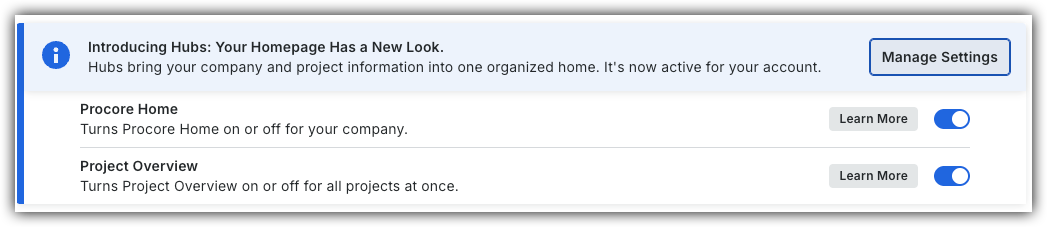
 to switch between the new view and the legacy view.

 y seleccione Editar equipo de proyecto.