Envío masivo de facturas de subcontratistas a DocuSign® con la herramienta Facturación

¿Utiliza terminología de promotor o contratista especializado?

Procore se puede configurar para usar terminología específica de contratistas principales, promotores o contratistas especializados. aprender cómo aplicar las opciones del diccionario.
  • To learn the differences: Show/Hide

    • This table shows the differences in tool names (bold) and terms across the point-of-view dictionaries for Project Financials.

      Contratistas generales Inglés (Estados Unidos) - Predeterminado

      Inglés para promotores (terminología para promotores versión 2)

      Contratistas especializados en inglés (terminología de contratistas especializados)

      facturación

      facturación

      Facturación de avance

      Propietario

      Financiación

      Propietario

      Promotor/Cliente

      Promotor/Cliente

      CP/cliente

      Orden de cambio de contrato principal

      Orden de cambio de financiación

      orden de cambio de contrato del cliente

      Contratos principales

      Financiación

      Contratos de cliente

      Ingresos

      Financiación

      Ingresos

      subcontrato

      contrato

      subcontrato

      subcontratista

      Contratista

      subcontratista

      Desglose de partidas de subcontratista

      Desglose de partidas para contratistas

      Desglose de partidas de subcontratista

      About These Dictionaries
      • Default Setting: The 'General Contractor' dictionary is enabled by default for all accounts.

      • Availability: These alternate dictionaries in italics are available in US English only.

      How to Switch Your Dictionary

      To change your company's terminology to the Owner or Specialty Contractor dictionary, contact your company's . They will work with your Procore Point of Contact to make the change.

Antecedentes

Si tiene una cuenta de DocuSign® válida y la integración de Procore + DocuSign® está habilitada en su proyecto de Procore, siga los pasos a continuación para enviar sus facturas a la aplicación DocuSign® para la recopilación de firmas de masivo. Para ello, debe conocer la dirección de correo electrónico y la contraseña de su cuenta de DocuSign®. Una vez que inicie sesión y otorgue a Procore los permisos de acceso necesarios, añada los documentos y destinatarios al sobre y envíelo para su firma.

Temas a considerar

requisitos

Pasos

  1. Vaya a la herramienta Factura del proyecto.

  2. Haga clic en la pestaña Subcontratista.

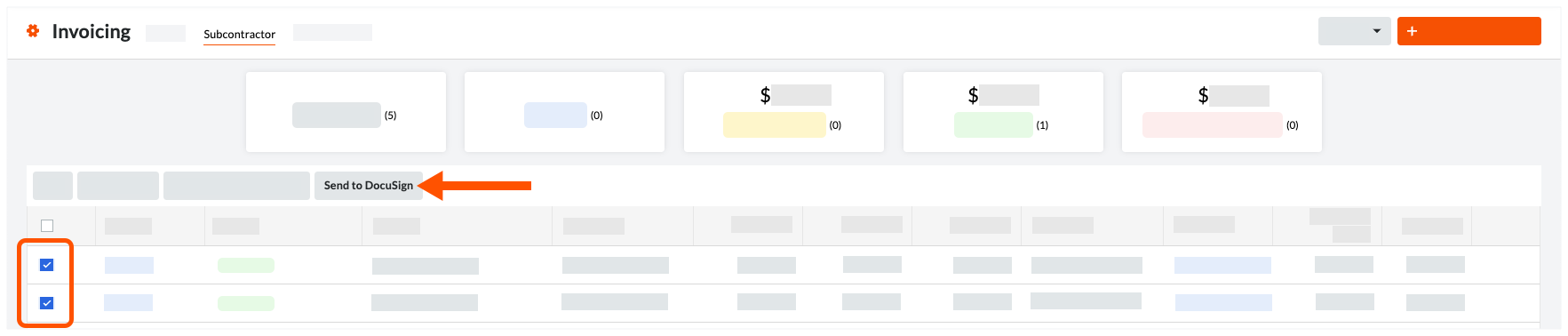
  3. Marque las casillas de verificación junto a las facturas para enviarlas de masivo a DocuSign®.

     Nota

    Para enviar una factura de subcontratista a DocuSign®, debe tener uno (1) de estos estados: Aprobado, Aprobado con anotaciones o Aprobación pendiente del promotor. Ver ¿Cuáles son los estados predeterminado de las facturas de Procore?

  4. Haga clic en Enviar a DocuSign®.

     Nota

    Si el botón Enviar a DocuSign® está atenuado y no está disponible, pase el cursor del ratón por encima del botón. Aparecerá una sugerencia para informarle del motivo. Por lo general, se debe a que la orden de compra o el contrato de subcontratista no tienen asignado un "Contacto de la factura". Ver Añadir contactos de la factura a una orden de compra o contrato de subcontratista.


    Sub Invoice Bulk Send To Docusign

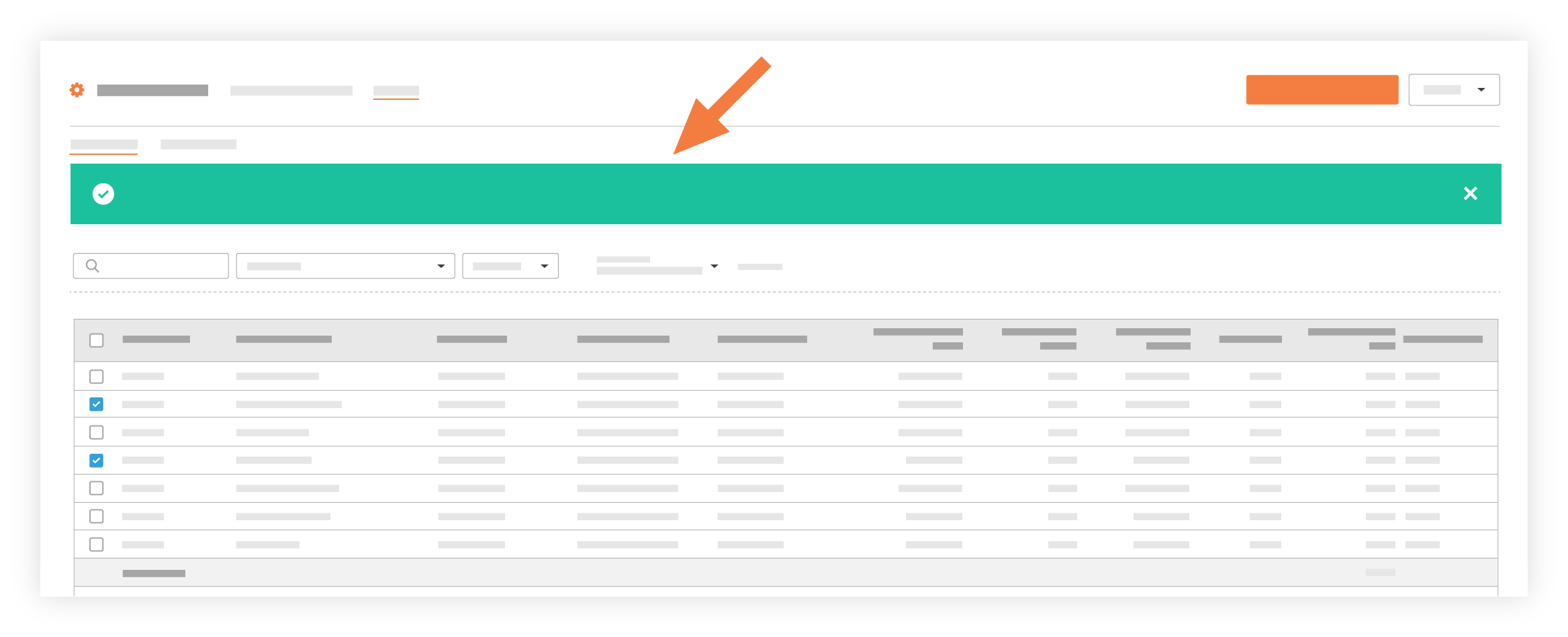
    Procore envía las facturas seleccionadas a DocuSign®. Cuando se completa, aparece un banner VERDE de éxito en la parte superior de la página.
     Notas
    • Al enviar facturas de forma masiva, la integración de DocuSign® solo envía facturas a las personas que figuran como "Contactos de la factura" en el contrato en Procore.

    • Algunas funciones de DocuSign® NO están disponibles cuando se utiliza la opción de envío masivo. Por ejemplo, añadir o eliminar documentos, añadir destinatarios, etc.

    • Para utilizar las funciones de DocuSign® no disponibles, siga los pasos que se describen en Completar facturas de subcontratista con DocuSign®.


    Invoice Success Banner

Siguiente paso

See Also

Loading related articles...