Convertir una reunión del modo Agenda al modo Acta (Android)
Antecedentes
Cuando crea una reunión por primera vez, el sistema pone automáticamente la reunión en modo Agenda. Mientras la reunión está en modo agenda, puede configurar los detalles de la reunión. Una vez que la reunión se haya convertido al "Modo de acta", puede pasar lista para la reunión.
Puede revertir el modo de reunión de acta a agenda. También puede distribuir actas y agenda.
Temas a considerar
Permisos de usuario necesarios:
Necesita uno de los siguientes:
Permisos de nivel "Administrador" en la herramienta Reuniones del proyecto.
Permisos de nivel "Solo lectura" o superior en la herramienta Reuniones del proyecto con el permiso pormenorizado "Actualizar reunión" habilitado en su plantilla de permisos.
Pasos
Vaya a la herramienta Reuniones en un dispositivo Android.
Pulse la reunión que desee convertir en actas.
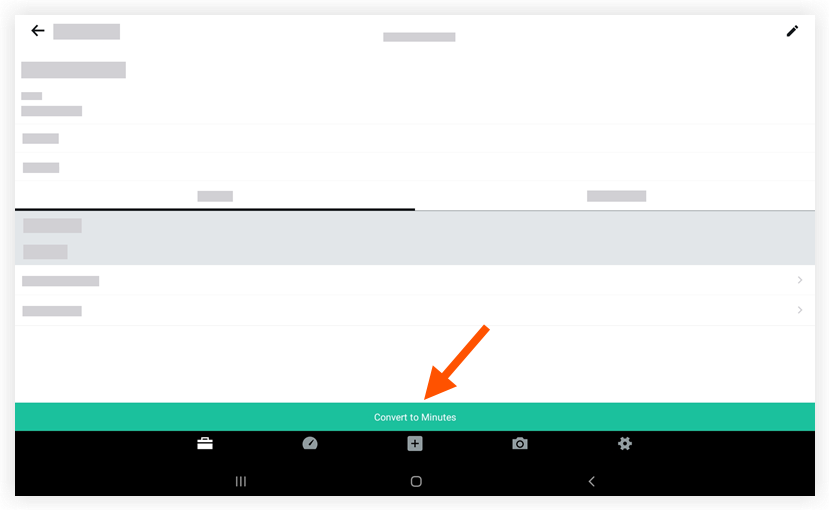
Pulse Convertir en actas.
Nota: Los detalles de la reunión ahora indicarán "Modo de acta", lo que significa que ha completado toda la planificación de la reunión y está listo para tomar notas sobre la reunión.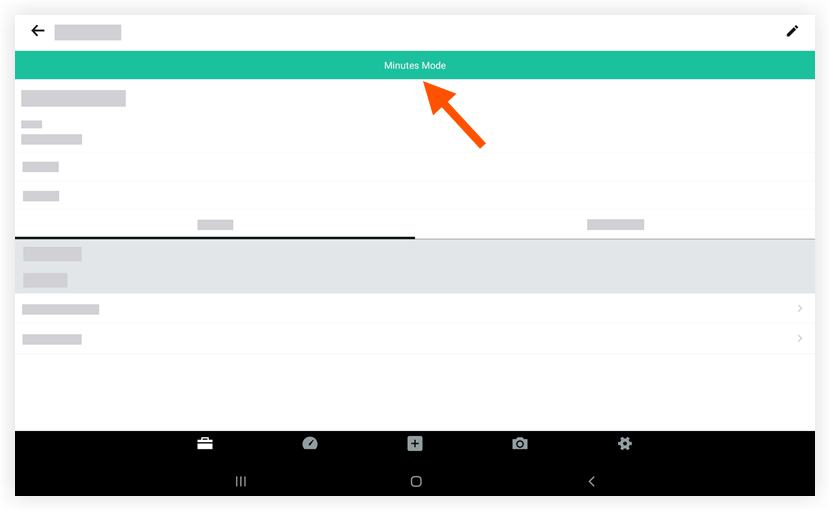
Para añadir actas a la reunión, haga lo siguiente:
Pulse la pestaña Empresa.
Pulse Añadir elemento de reunión.
Pulse el campo "Actas" para añadir actas a la reunión.
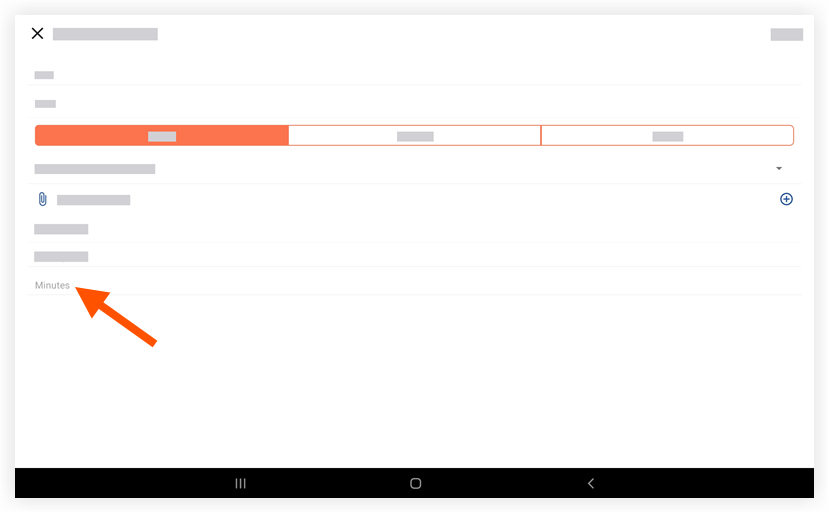
Pulse Guardar.
Para revertir el modo de reunión de Actas a Agenda, haga lo siguiente:
Pulse el botón
 (situado junto a Editar) enla pantalla de la reunión.
Elija la opción Volver a la agenda.
Esta opción le permite volver a mover la reunión del modo Acta al modo Agenda.
Para distribuir actas y agendas, haga lo siguiente:
Para distribuir las acta de reunión, pulse el botón
(situado junto a Editar) en la pantalla de la reunión de seguimiento y elija la opción Distribuir actas . Para distribuir la agenda, pulse el botón
(situado junto a Editar) en la pantalla de la reunión y elija la opción Distribuir agenda .
See Also
Loading related articles...