Este sitio web aún no se ha lanzado por completo en su idioma preferido
La única página operativa del Sitio de soporte técnico (versión 2) en su idioma preferido es la Videoteca. El sitio web completo estará disponible pronto.
¿Está buscando algún otro contenido? Vuelva al Sitio de soporte técnico (versión 1).
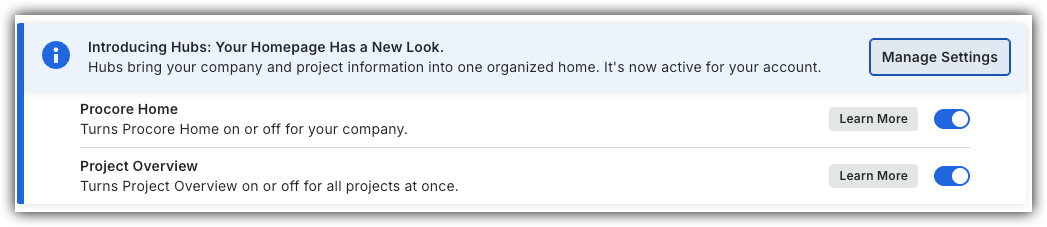
Company Administrators can switch between the new Procore Home and legacy Company Portfolio by following the below steps:
Open the Procore Home or Company Portfolio tool.
Locate the Introducing Hubs banner.
Select Manage Settings on the banner.
Toggle Procore HomeON or OFFto switch between the new view and the legacy view.
However, later this year Company Portfolio will be sunset and will no longer be available.
Background
Use project templates to set up new projects quickly. By copying preferences and file structures from previous projects, templates ensure every new project starts with your preferred default settings.
To create a project template, contact Procore Support or your Procore point of contact to have a team member mark the project as a template for you.
You may create an unlimited number of project templates.
You can modify existing templates. However, modifications only apply to new projects.
For companies using theERP Integrations tool: If you will be importing a job from an integrated ERP system to add to Procore as a new project, you will need to select the project template to apply to your new Procore project. For details, visit Things to Know About Your ERP Integration.
Steps
Request to Enable a Project as a Template in Procore
Confirm that Your Project Template is Active
1. Request to Enable a Project as a Template in Procore
Send a request to your Procore point of contact or contact Support asking them to convert a project to a template. You can use an existing project in your company's account, or you can create a new one. Include the following details in your request:
Project Name and Number
Navigate to the Procore Home tool.
Locate the desired project in the Projects list.
Project ID
Open the project in Procore.
In your browser's URL, the Project ID is the number before /project/. Note: For some tools, the Project ID is the number after '/projects/' in your browser's URL.
Example: In the examples below, the bolded numbers indicate the project ID.
If you are still unsure about your project ID, include the project's full URL in your request.
2. Confirm that Your Project Template is Active
Take the following actions after your Procore point of contact confirms that your template has been created.
Navigate to the company's Procore Home tool.
Click Create Project.
Click the Template drop-down list. The template will appear in the list.
Note: Company Admin can take additional action—including setting a default template—in the project template area of the Company Admin tool.
What carries over from a project template?
The following table shows which settings and data transfer from a template to your new project.
Tool
Carries Over
Does NOT Carry Over
Action Plans
Ajustes de configuración
Configuración de notificaciones
Las plantillas de nivel de empresa están disponibles automáticamente en todos los proyectos en los que la herramienta Planes de acción está habilitada.
Plan Manager
Action Plan Approvers
Completed Action Plan Receivers
Admin (Company Level)
Programas
Lista de programas
Conjuntos de campos
Conjuntos de campos asignados al proyecto de plantilla
Company Settings
Webhooks
Company level webhooks Note:Project level webhooks DO copy over
Admin (Project Level)
Configuración del proyecto
generales
Información del proyecto
Método de entrega
Etapa del proyecto
Tipo de proyecto
Logotipo
Foto
Ubicación del proyecto
País
Zona horaria
Dirección
ciudad
estado
código postal
Teléfono
Enviar fax
Integraciones ERP Nota: Estos ajustes solo están disponibles para cuentas con una integración ERP creada por Procore.
Permitir que el proyecto se sincronice con ERP
Habilitar la sincronización de transacciones de costes de proyecto de ERP Nota: "Permitir que el proyecto se sincronice con ERP" también debe estar habilitado para permitir que "Habilitar la sincronización de transacciones de costes de proyecto" se transfiera.
Avanzado
Departamentos
programa
Bandera
región
Tipo de oferta
Tipo de promotor
Proyecto principal
Fechas de inicio y finalización de la garantía
Habilitar Docusign* para evitar la sobrefacturación en este proyecto
Costes no de pedido
Productividad de la mano de obra para Presupuesto, Eventos de cambio y Órdenes de cambio
Cliente de Quickbooks
Creación de múltiples PCI
Crear órdenes de cambio del promotor
Herramientas activas
Herramientas marcadas como activas
Nota: El ajuste de la herramienta Maquinaria NO se transfiere y está inactivo de forma predeterminada.
Estructura de desglose de trabajo
Los elementos de segmento "Tipo de coste" predeterminados de Procore y todos los elementos de segmento de tipo de coste personalizados.
Cualquier elemento de segmento personalizado añadido a la plantilla del proyecto.
El ajuste ON/OFF que incluye y excluye los "Segmentos" en la estructura de códigos de presupuesto.
La estructura de códigos de presupuesto de la plantilla de proyecto y su disposición por segmentos en la plantilla.
Días laborables
Días laborables seleccionados
Ubicaciones
Permitir que se creen ubicaciones solo en el Administrador de ubicaciones
webhooks
Webhooks de nivel de proyecto, que incluyen:
Cabecera de autorización
Extremo de notificación Nota: Solo los webhooks configurados en el espacio de nombres de Procore predeterminado se copian en los nuevos proyectos.
Equipamiento (heredado)
Lista de nombres de maquinaria
Configuración del proyecto
generales
Información del proyecto
Nombre del proyecto
Número de proyecto
Valor total
Fecha de inicio
Fecha de finalización
Fecha de inicio real
Fecha de finalización prevista
Sector del proyecto
Alcance de trabajo
Pies cuadrados
Descripción
Ubicación del proyecto
condado
Latitud
Longitud
Avanzado
Idioma - País
oficina
Herramientas activas
La herramienta Maquinaria está desactivada de forma predeterminada para todos los proyectos.
Estructura de desglose de trabajo
Códigos de coste
Subproyectos Nota: Cuando el ajuste"Copiar sobre los detalles de subproyecto y código de coste de la WBS cuando se utilizan plantillas de proyecto" está habilitado, la información del subproyecto y el código de coste junto con todos los demás detalles de la WBS se transfieren automáticamente a los nuevos proyectos. al utilizar plantillas de proyecto.
Ubicaciones
Listas de ubicaciones escalonadas
Clasificaciones
Selecciones de la tabla de clasificaciones
Bidding
Ajustes de configuración
Configuración de licitación
Todos los ajustes
Budget
Configure Settings
Budget Settings
Forecasting
Autocalculate Forecast to Complete by default
Enable Advanced Forecasting
Budget Changes
Require a Budget Change Adjustment to Change Event association
Require net zero Budget Change amounts
Allow budget changes to be billed on owner invoices
Presupuesto
Valores dentro del propio presupuesto
Vistas de presupuesto asignadas al proyecto de plantilla
Change Events
Ajustes de configuración
Cambiar configuración de eventos
Sincronizar objetos
Mantener sincronizados los códigos de presupuesto en todas las partidas
Visualización de columnas
Mostrar las columnas estimación de orden de magnitud de ingresos, Precio más reciente, Coste más reciente y Más/Menos de
Mostrar las columnas UM, Cant. ingresos, Coste unitario ingresos, Unidades ROM y Coste unitario ROM
Archivos adjuntos
Copiar archivos adjuntos de respuestas a RFQ en POC de contrato principal
Copiar archivos adjuntos de respuestas a RFQ en OC de pedido
ROM económica
ROM Budget para In Scope
ROM económica para Fuera de alcance
ROM Budget para alcance por determinar
Cambios en el presupuesto
Impedir cambios en el presupuesto y posibles órdenes de cambio de contrato principal en la misma partida de evento de cambio
"Contrato principal (para estimaciones de margen)" predeterminado para nuevos eventos de cambio
Change Orders
Ajustes de configuración
Configuración de órdenes de cambio
Mostrar las partidas en los PDF de órdenes de cambio de contrato principal
Mostrar partidas en PDF de órdenes de cambio de pedido
Cambiar comportamiento del motivo
La configuración de orden de cambio que establezca en una plantilla de proyecto se copiará a los nuevos proyectos basados en la plantilla. Puede elegir una configuración de orden de cambio de un solo nivel, de dos niveles o de tres niveles, tanto para el contrato principal como para el pedido. La configuración de los niveles de orden de cambio puede ser diferente entre el contrato principal y el pedido.
Commitments
Ajustes de configuración
Configuraciones de contrato
Todos los ajustes de configuración del contrato
Todas las configuraciones de contrato predeterminadas
Todos los ajustes y selecciones de distribución predeterminada
Contratos de subcontratista individuales y órdenes de compra
Información general
Título
Ejecutado
Retención predeterminada
Descripción
Lista de valores
Partidas, que incluyen:* Importe* Descripción
Individual Subcontracts and Purchase Orders
General information
Contract number (#)
Company
Attachments
Invoice Contacts
Access for Non-Admin Users
Status Note: All Commitments carry over to the new project with the status marked as 'Draft.'
Schedule of Values
Cost code assignment
Connection Manager
Ajustes de configuración
Correos electrónicos de Connection Manager
Selección de notificación (Todos los usuarios o Usuarios específicos)
Conexiones descendentes
Configurar conexiones automáticamente
Correspondence
Configure Settings
For each Correspondence Type:
Enable Email Reminders for Overdue Items
Responses will be due number
Default Description
Email Settings
Ajustes de configuración
Distribución predeterminada
Daily Log
Ajustes de configuración
Todos los ajustes se transfieren, excepto los elementos anotados en la columna "No se transfiere".
Ajustes de configuración
Categorías de mano de obra
Distribución predeterminada
Registro diario
Entradas del Registro diario
Directory
directorio
Empresas
Usuarios, incluidos:
Datos de usuario Nota: El rol de proyecto de un usuario es la única información de su perfil de Directorio que no se transfiere.
Permisos
Si la plantilla de permisos asignada en la plantilla es global, se asignará en el nuevo proyecto
Si la plantilla de permisos que tienen asignada en la plantilla es específica del proyecto, la plantilla no se aplicará. En su lugar, los permisos de nivel de herramienta correspondientes de la plantilla específica del proyecto se aplicarán a través de su ficha de directorio. Nota: Los permisos pormenorizados no están disponibles en los permisos gestionados por directorio. Solo se pueden asignar en plantillas de permiso. Como práctica recomendada, utilice siempre plantillas de permiso para gestionar los permisos de los usuarios.
directorio
Asignación de roles de proyecto de los usuarios
Documents
Documentos
Estructura de carpetas
Todos los archivos de la herramienta Documentos (archivos raíz y archivos en carpetas)
Permisos
Permisos de carpeta o archivo
Drawings
Drawing Areas
Drawing Area Name
Drawing Area Description
Ajustes de configuración
Configuración del registro de planos
Suscriptores del registro de planos
Número de planos por página
Permitir que los usuarios de nivel estándar eliminen las anotaciones publicadas
Habilitar planos por área
Edit Drawing Sets
Editar disciplinas de planos
Connected Project
Administrative Email Recipients
Configuración de abreviaturas de disciplina
Abreviaturas
Nombres de disciplina
Planos
Planos individuales cargados en la herramienta
Ajustes de configuración
Configuración del registro de planos
Proyecto conectado* Proyecto ascendente
Editar juegos de planos
Emails
Ajustes de configuración
Configuración de correo electrónico
Configuración de comunicación
Comunicaciones "privadas" de forma predeterminada
Configure Settings
Email Settings
Inbound email address
Default Distribution
Copy tags from another project
Estimating
Estimaciones
Todas las estimaciones y sus datos, excepto la columna Cantidad
Ajustes de configuración
Unidades
Estimaciones
Valores de la columna Cantidad
Propuesta
Propuestas
Incidents
Ajustes de configuración
Privado de forma predeterminada
Configure Settings
Default Distribution
Inspections
Ajustes de configuración
Privado de forma predeterminada
Configurar notificaciones
Plantilla de Inspecciones y datos relacionados
Ajustes de configuración
Distribución predeterminada
Plantillas en la papelera de reciclaje
Instructions
Configure Settings
Project Instruction Settings
Instructions Private by Default
Number Instructions by Type
Ajustes de configuración
Configuración de instrucciones del proyecto
Distribución predeterminada
Tipos de instrucciones
Tipo
prefijo
Invoicing (without Procore Pay)
Ajustes de configuración
Todos los ajustes
facturación
Facturas individuales
Invoicing (with Procore Pay)
Ajustes de configuración
Exenciones de primer nivel
¿Cuándo se deben solicitar las exenciones de primer nivel?
Exenciones de nivel secundario
Habilitar exenciones de subnivel
¿Cómo se deben recopilar las exenciones de subnivel en este proyecto?
Requerir exenciones incondicionales de todos los subniveles antes de pagar la siguiente factura
Solicitar una exención condicional o incondicional de cada subnivel antes de pagar la factura actual y garantizar un juego completo de exenciones incondicionales antes de pagar la siguiente factura.
Requerir exenciones incondicionales de todos los subniveles antes de pagar la factura actual
Mostrar instrucciones personalizadas
Texto de instrucción personalizado
Requerir la recopilación de información de subnivel ampliada para su uso en declaraciones juradas o declaraciones juradas de contratistas
Plantillas
Progreso condicional (si está habilitado)
Progreso incondicional (si está habilitado)
Condicional final (si está habilitado)
Incondicional final (si está habilitado)
Configure Settings
First-Tier Waivers
Enable conditional waivers
Enable unconditional waivers
Sub-Tier Waivers
Property Owner
Property owner
Meetings
Ajustes de configuración
Todos los ajustes
Reuniones
Solo reuniones de padres
Reuniones
Reuniones de seguimiento
Observations
Ajustes de configuración
generales
Establecer las nuevas Observaciones como privadas de forma predeterminada
Días laborables para completar la observación
Ajustes de configuración
generales
Distribución predeterminada
Plantillas
Plantillas de nivel de proyecto
Sin embargo, la configuración de nivel de empresa de activo o inactivo se transfiere al proyecto.
Tipos
Tipos de nivel de proyecto
Sin embargo, la configuración de nivel de empresa de activo o inactivo se transfiere al proyecto.
Photos
Ajustes de configuración
Todos los ajustes
Fotos
Álbumes
Orden de álbumes
Photos
Individual photos
Prime Contracts
Ajustes de configuración
Configuración de contrato
Todos los ajustes
Configuración de factura de contrato
Todos los ajustes
Fuentes de financiación
Nombre
Descripción
Distribuciones predeterminadas
Contrato principal
Orden de cambio de contrato principal
Posible orden de cambio de contrato principal
Contratos principales
Información general
Ejecutado
Título
Retención predeterminada
Descripción
Lista de valores
Los datos de la pestaña Desglose de partidas en la plantilla de proyectos se copian a los nuevos proyectos. Además, se transfieren los ajustes avanzados.
Project Home
Configure Settings
Show current weather conditions
Show today's schedule
Show project milestones
Project Home
Project links
Ajustes de configuración
Configuración de portada del proyecto
Mensaje permanente del proyecto
Notas públicas (visibles para los no administradores)
Fechas del proyecto
Fechas del proyecto
Portada del proyecto
equipo de proyecto
Punch List
Ajustes de configuración
Configuración de la lista de repasos
Gestor de repasos predeterminado
Aprobador final predeterminado
Elementos de lista de repasos privados de forma predeterminada
La respuesta al repaso vencerá*
Habilitar correos electrónicos atrasados para las personas asignadas
Configurar correos electrónicos por rol
Tipos de repaso
Plantillas de lista de repasos
Nombre de la plantilla
Selección activo/inactivo
Ajustes de configuración
Configuración de la lista de repasos
Lista de distribución predeterminada
Usuarios con permiso estándar que pueden actuar como gestor de repasos
Plantillas de lista de repasos
Gestor de elementos de punzonado
persona asignada predeterminada
Aprobador final predeterminado
Categorías personalizadas
RFIs
Ajustes de configuración
Gestor de RFI
Selección del gestor de RFI
RFI privadas
Habilitar RFI privadas
RFI privadas de forma predeterminada
Respuestas a RFI
Días para responder a las preguntas de RFI
Mostrar solo las respuestas oficiales a los usuarios Estándar y de Solo lectura
Prefijos de números de RFI
Habilitar prefijo de números de RFI por etapa de numeración
Selección de etapa
prefijo
Correos electrónicos de RFI
Habilitar recordatorios por correo electrónico para RFI atrasadas
Selecciones de la matriz de configuración de correo electrónico
Revisiones de RFI beta
Habilitar revisiones de RFI
Ajustes de configuración
Respuestas a RFI
Marcar las respuestas de las personas asignadas como obligatorias de forma predeterminada
Campos personalizados
Campos personalizados 1 y 2
Correos electrónicos de RFI
Distribución predeterminada
Schedule
Ajustes de configuración
generales
Todos los ajustes
Gestión de archivos
Filtro de nombre de archivo
Ajustes de configuración
Gestión de archivos
ID del proyecto (solo archivos Primavera P6)
Distribución de correo electrónico
Todos los ajustes
Specifications
Specification Areas
Specification Area Name
Specification Area Description
Ajustes de configuración
Specifications Settings
Revision No. Ordering Scheme
Specifications Subscribers
Enable Specifications by Area
Edit Specification Divisions
Edit Specification Sets
Especificaciones
Archivos de especificaciones individuales cargados en la herramienta
Submittals
Ajustes de configuración
generales
Ajustes generales* Todos los ajustes
Correos electrónicos de submittals* Configuraciones de notificaciones por correo electrónico
Respuestas
Respuestas del flujo de trabajo
Plantillas de flujo de trabajo
Plantillas de flujo de trabajo
Configure Settings
General
Submittal Emails* Default Distribution
Tasks
Ajustes de configuración
Establecer las Tareas nuevas como privadas de forma predeterminada
Días para completar elementos de tarea
Tareas
Elementos de tarea
Ajustes de configuración
Distribución predeterminada
Timesheets
Configure Settings
Time Entry Settings
All settings
Lunch Tracking
All settings
Overtime Settings
All settings
Employee Location Tracking
Project Address (Populated from Project Admin Tool)
Enable Employee Location Tracking Note: Project address information, including street, city, and state, MUST be entered in the template's Admin tool for this setting to carry over.
T&M Tickets
Ajustes de configuración
Configuración de T&M
Configuración del proyecto
Correos electrónicos de T&M
Toda la configuración Nota: Se deben marcar una o varias casillas en la matriz de configuración de correo electrónico del grupo de distribución predeterminado para que los miembros del grupo de distribución se transfieran desde la plantilla.
Configuración global (heredada del nivel de empresa)
Secciones de tickets T&M
Todas las selecciones
Opciones de exportación de Eventos de cambio
Resumir partidas de mano de obra
Totales de mano de obra del grupo
Resumir partidas de maquinaria*
Totales de maquinaria de grupo
Transmittals
Ajustes de configuración
Transmittals privados de forma predeterminada
Ajustes de configuración
Grupo de distribución
Workflows (Company level)
Assigned projects
All templates assigned to the project template will also be assigned to new projects created from that template.
Workflows (Project level)
Ajustes de configuración de herramientas
Configuración del flujo de trabajo
Las configuraciones de la plantillapara los flujos de trabajo de todas las herramientas se transferirán, incluidas las personas asignadas a los pasos, el gestor de flujo de trabajo y el grupo de distribución.
 or OFF
 to switch between the new view and the legacy view.
 ERP Integrations tool: If you will be importing a job from an integrated ERP system to add to Procore as a new project, you will need to select the project template to apply to your new Procore project. For details, visit