Editar un hito en Cartera financiera
Legado
Esta información está destinada a cuentas con Cartera financiera producto en Procore. Póngase en contacto con su Punto de contacto de Procore para obtener más información.
La sección Hitos de Cartera financiera le permite realizar un seguimiento de los hitos de alto nivel del proyecto, como las fechas de "Inicio del proyecto"y"Fin del proyecto". A medida que avanza el proyecto, puede editar el estado y los detalles de los hitos según sea necesario.
Permisos de usuario necesarios:
"Acceso total" al proyecto o superior.
Vaya a la página del proyecto.
En la sección Hitos , haga clic en el nombre que desee editar.
Nota: No se puede cambiar el nombre de "Inicio de proyecto"y"Fin de proyecto".
Introduzca el nombre actualizado para el hito.
Haga clic fuera del campo para guardar los cambios.
Vaya a la página del proyecto.
En la sección Hitos , haga clic en los tres puntos verticales  junto al hito que desee editar.
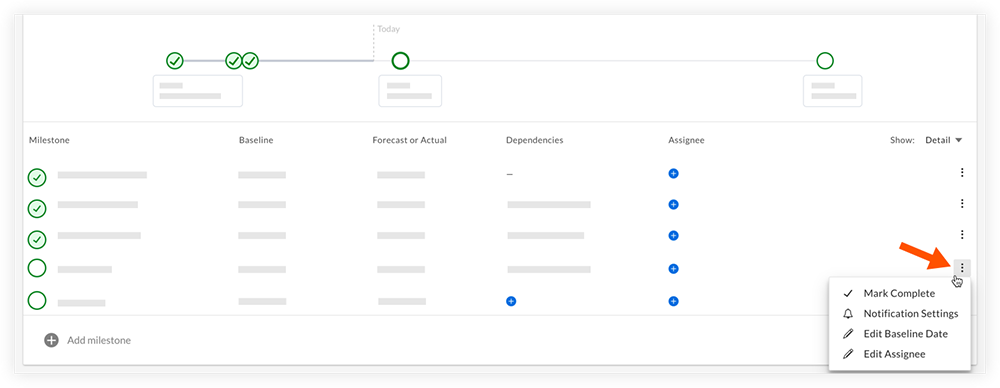
Se pueden editar los siguientes componentes de un hito:
estado de finalización:
Para marcar un hito como completo, haga clic en Marcar como completo. Ver Marcar un hito como completo en Cartera financiera.
O BIEN Para marcar un hito completado como incompleto, haga clic en Marcar como incompleto.
Configuración de notificaciones
Para actualizar sus ajustes de correo electrónico individuales para el hito, haga clic en Ajustes de notificaciones. Ver Establecer notificaciones para un hito en Cartera financiera.
Fecha de referencia:
Para editar la fecha de referencia, haga clic en Editar fecha de referencia.
Haga clic en el campo para seleccionar una nueva fecha de referencia.
Haga clic en Guardar cambios.
Persona asignada:
Para editar la persona asignada, haga clic en Editar persona asignada.
Haga clic en el menú desplegable Persona asignada de Hitos y seleccione una persona asignada de la lista.
Nota: Si desea eliminar una persona asignada del hito y no elegir otra persona asignada, seleccione "Ninguno" en la lista.
Haga clic en Guardar cambios.
Loading related articles...