Enviar una orden de cambio para un proyecto de Cartera financiera
Legado
Este artículo está destinado a los proveedores que presentan una orden de cambio a través de una Sala de contratos en la aplicación Cartera financiera de Procore.
Una vez que se le haya adjudicado un contrato en la aplicación Cartera financiera de Procore, podrá añadir órdenes de cambio según sea necesario a través de la Sala de contratos.
Permisos de usuario necesarios:
Acceso de "proveedor" a la sala de contratos correspondiente.
Información adicional:
Si el ajuste "Desglose de costes" está disponible para el proyecto, puede optar por desglosar los costes de la orden de cambio. Consulte Enviar una orden de cambio desglosada en la sección Pasos a continuación.
Nota: El ajuste "Desglose de costes" solo está disponible si está habilitado para la cuenta del equipo del promotor en Procore.
Después de iniciar sesión en Cartera Finanicals, haga clic en el nombre del proyecto para el que desee añadir una orden de cambio.
Nota: Esto le lleva a la Sala de contratos del proyecto.
Haga clic en la pestaña Órdenes de cambio.
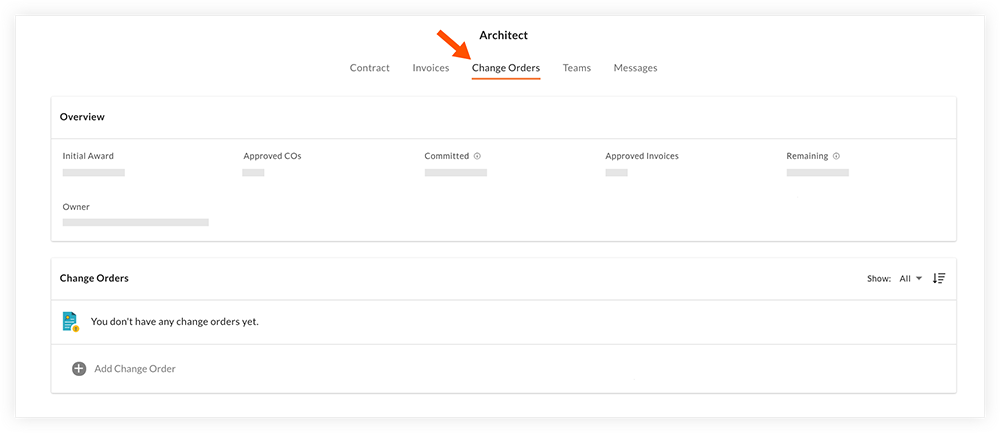
Haga clic en + Añadir orden de cambio.

Complete los siguientes campos según sea necesario:
Número: a la orden de cambio se le asigna automáticamente un número.
Título: introduzca un título para la orden de cambio.
Importe: introduzca el importe de la orden de cambio.
Fecha: introduzca la fecha en la que presenta la orden de cambio.
Desglose de costes: si este ajuste está disponible para el proyecto, puede hacer clic en el interruptor para ACTIVAR  presentar una orden de cambio con los costes desglosados. Consulte Enviar una orden de cambio desglosada a continuación.
Descripción: introduzca una descripción para la orden de cambio.
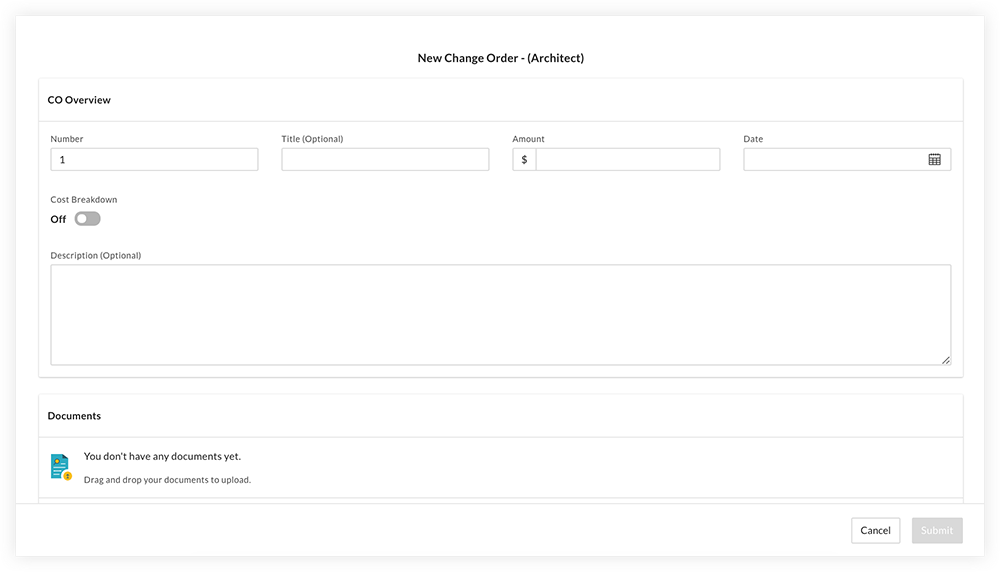
Opcional: Haga clic en Añadir documento para cargar la documentación necesaria en la sección Documentos.
Haga clic en Enviar.
Nota: El equipo de la sala de contratos recibirá una notificación de su envío por correo electrónico. Después de que revisen la orden de cambio, se le notificará si fue aprobada o rechazada.
El ajuste "Desglose de costes" solo está disponible si está habilitado para la cuenta del equipo del promotor en Procore. Comuníquese con su contacto si tiene alguna pregunta.
Introduzca toda la información relevante en la sección "Resumen de orden de cambio ", incluido un número de orden de cambio , título, fecha y descripción.
Haga clic en el interruptor Desglose de costes para activarlo. posición.
Nota: Una vez que se habilite este ajuste, ya no podrá introducir un importe de suma global para la orden de cambio.
En la sección "Detalles de orden de cambio", introduzca los importes en dólares para cada uno de los elementos de planificación del contrato.
Opcional: Haga clic en Añadir documento para cargar la documentación necesaria en la sección Documentos.
Haga clic en Enviar.
Nota: Para revisar los costes desglosados de una orden de cambio enviada, desplácese hasta la sección Detalles de costes.
Loading related articles...