Este sitio web aún no se ha lanzado por completo en su idioma preferido
La única página operativa del Sitio de soporte técnico (versión 2) en su idioma preferido es la Videoteca. El sitio web completo estará disponible pronto.
¿Está buscando algún otro contenido? Vuelva al Sitio de soporte técnico (versión 1).
Principales manuales de productos
Los manuales de producto más utilizados en todo el sitio
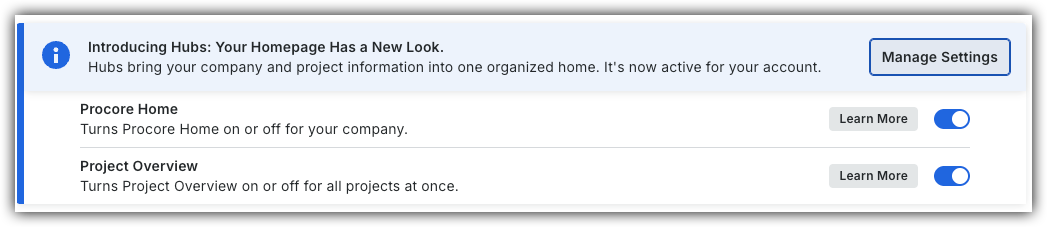
Los administradores de procore pueden cambiar entre la nueva página Portada de Procore y la Cartera de la empresa heredada siguiendo los pasos a continuación:
Abra la herramienta Portada Procore o Cartera de la empresa.
Busque el banner Introducción a los centros.
Seleccione Gestionar ajustes en el banner.
Activar Página Portada de ProcoreON o APAGADOpara cambiar entre la nueva vista y la vista heredada.
Sin embargo, a principios de 2027, la Cartera de la empresa dejará de estar disponible.
Antecedentes
Cree nuevos proyectos para gestionar su trabajo en Procore. Una vez creado un proyecto, sus detalles se pueden editar en la herramienta Administrador del proyecto.
Los proyectos creados en la herramienta Planificación de recursos NO se sincronizarán con la herramienta Cartera , ya que su empresa ha elegido gestionar proyectos en la herramienta Cartera como sistema de registro.
Imágenes:
El archivo del logotipo debe tener unas dimensiones de 200 x 70 píxeles, no debe exceder el máximo de 3 MB y debe guardarse en formato de archivo GIF, JPG o PNG.
El archivo de foto del proyecto debe tener unas dimensiones de 200 x 100 píxeles, no debe exceder el máximo de 3 MB y debe guardarse en formato de archivo GIF, JPG o PNG.
Número de proyecto. El número del proyecto. Para habilitar la numeración automática, consulte Habilitar la numeración automática para proyectos.
Descripción. Una descripción del proyecto.
Ámbito de trabajo. La naturaleza del trabajo de acuerdo con las actividades principales del proyecto.
Sector. El tipo de instalación según la función o el propósito del proyecto.
Método de entrega. Cómo colaborarán las partes interesadas durante las fases de planificación, diseño y construcción de este proyecto.
logotipo. El logotipo de su empresa o proyecto. Para cambiar el logotipo, haga clic en la imagen y seleccione Cargar nuevo. Seleccione un archivo y haga clic en Abrir.
Foto del proyecto. Una foto que represente el proyecto. Para cargar, haga clic en Adjuntar archivo. Seleccione un archivo y haga clic en Abrir.
Pies cuadrados. Los metros cuadrados del proyecto.
Valor total. Importe total de los trabajos de construcción planificados o realizados.
Escriba El tipo de proyecto de construcción, como comercial, residencial o de infraestructura.
Tipo de oferta. Cómo se solicitará el proyecto a las ofertas.
programa Cómo está organizado el proyecto en la herramienta Programas.
Proyecto principal. Un proyecto principal , si procede.
Tipo de promotor. Si el promotor es privado o público.
Bandera. Un color de marca que se mostrará junto al proyecto en la herramienta Cartera.
Activo. Mover el conmutador ON para indicar que el proyecto está activo, o APAGADO para indicar que el proyecto está inactivo.
Introduzca la información de "Ubicación del proyecto".
Show/Hide Fields
País*. Seleccione el país donde se encuentra el proyecto.
Dirección postal. Introduzca la dirección de la proyecto del proyecto.
ciudad. Introduzca la ciudad donde se encuentra el proyecto.
estado Seleccione el estado donde se encuentra el proyecto.
Archivo zip Introduzca el archivo zip del proyecto. Puede introducir el número en formato de código código postal de 5 dígitos (93013, por ejemplo) o en formato código postal + 4 (93013-2931, por ejemplo).
condado. Introduzca el condado donde se encuentra el proyecto.
Zona horaria*. Seleccione la zona horaria del proyecto. Esta zona horaria determinará las marcas de tiempo en los elementos de todo el proyecto.
Región: seleccione la región para su proyecto. Estas opciones se gestionan en la herramienta Administrador de nivel de empresa. Ver Añadir una región de proyecto personalizada.
Configure el resto del proyecto ahora o más tarde.
Haga clic en Ir a la Portada del proyecto para terminar de hacer el ajuste del proyecto más tarde.
Haga clic en Continuar configuración del proyecto para continuar con el ajuste del proyecto. A continuación, continúe con los pasos siguientes.
directorio
Haga clic en el menú desplegable Seleccionar para añadir contactos.
Escriba los nombres de las empresas y los usuarios del Directorio de empresa y selecciónelos para añadirlos al proyecto.
Junto a cada usuario,
Seleccione la plantilla de permiso deseada de la lista o elija "Aplicar plantilla más adelante".
Seleccione el rol de proyecto para el usuario. La selección que realice aquí mostrará la persona para cada rol seleccionado en la página de Portada o de resumen del proyecto.
Marque la casilla "Notificar" para notificarles que se han añadido al proyecto.
Haga clic en Siguiente para añadir los usuarios y las empresas a su proyecto.
Haga clic en Adjuntar archivos y seleccione Cargar un archivo desde el ordenador, Seleccionar archivo de Procore o, si ha habilitado la integración de Box, Seleccionar archivo de Box. Seleccione el archivo y haga clic en Abrir o Hecho.
Arrastre archivos desde el ordenador y suéltelos en el cuadro Arrastrar y soltar para adjuntarlos.
Introduzca la información del plano.
Show/Hide Fields
Nombre del juego. El nombre del juego de planos.
Fecha del juego. La fecha en que el arquitecto emitió el juego de planos.
Fecha de plano predeterminada. La fecha en que se crearon los planos.
Fecha de recepción predeterminada. La fecha en que se recibieron los planos.
Haga clic en Adjuntar archivos y seleccione Cargar un archivo desde el ordenador, Seleccionar archivo de Procore o, si ha habilitado la integración de Box, Seleccionar archivo de Box. Seleccione el archivo y haga clic en Abrir o Hecho.
Arrastre archivos desde el ordenador y suéltelos en el cuadro Arrastrar y soltar para adjuntarlos.
Introduzca la información de la especificación.
Show/Hide Fields
Nombre del juego. El nombre del juego de especificaciones.
Fecha del juego. La fecha en que se emitió el juego.
Formato de especificaciones. El formato de las especificaciones.
Fecha de emisión predeterminada. La fecha en que se crearon las especificaciones.
Fecha de recepción predeterminada. La fecha en que se recibieron las especificaciones.
Haga clic en Siguiente para cargar sus especificaciones.
Siguientes pasos
Una vez que se carguen las especificaciones , recibirá un correo electrónico de confirmación. entonces debes revisar y publicar las especificaciones para que estén disponibles.
Horario
Haga clic en el menú Planificación.
Añada la planificación.
Haga clic en Adjuntar archivos y seleccione Cargar un archivo desde el ordenador o Seleccionar un archivo de Procore. Seleccione el archivo y haga clic en Abrir o Hecho.
Arrastre archivos desde el ordenador y suéltelos en el cuadro Arrastrar y soltar para adjuntarlos.
 o APAGADO
 para cambiar entre la nueva vista y la vista heredada.
