Prepare Segment Items for Import to the Procore Imports App
Antecedentes
Utilice la aplicación Procore Imports para importar en masa elementos de segmento en la herramienta Administrador de nivel de empresa o de proyecto. Una importación masiva evita que tenga que añadir cada elemento del segmento uno por uno en Procore. Hay dos (2) segmentos predeterminados y un (1) segmento opcional disponible en Procore. También puede crear segmentos personalizados para añadir a su estructura de código de presupuesto. Dado que un segmento personalizado puede ser plano o en niveles, asegúrese de descargar la plantilla de importación correspondiente. Después de actualizar la plantilla, puede importar elementos de segmento en masa a la herramienta Administrador deseada utilizando la aplicación Procore Imports.
En esta tabla se detallan los segmentos disponibles y las plantillas de importación para usar al importar elementos de segmento a Procore.
Segment | Default Segment? | Which import template do I download? | To learn more... |
|---|---|---|---|
Cost Code | Yes | ||
Sub Job | Optional 1 | ||
Custom | No 2 |
1 El segmento opcional "Subproyecto" debe estar habilitado en la herramienta Administrador de la empresa. Consulte Habilitar subproyectos para WBS. Además, los subtareas solo se pueden importar a la herramienta Administrador de nivel de proyecto con la aplicación Procore Imports. Consulte Importar elementos de segmento en su herramienta Administrador de nivel de proyecto (Procore Imports). Consulte Importar elementos de segmento en su herramienta Administrador
2 Primero debe crear el segmento personalizado en la herramienta Administrador de la empresa de Procore. Ver Añadir segmentos personalizados. Después de crear el segmento, puede descargar la plantilla adecuada siguiendo los pasos a continuación.
Temas a considerar
Permisos de usuario necesarios:
permiso de nivel "Administrador" en la herramienta Administrador de nivel de empresa.
Nota: Los permisos pormenorizados no se admiten en la aplicación Procore Imports.
Información adicional:
El proceso de importación se puede utilizar para añadir elementos de segmento, pero no se puede utilizar para editar o eliminar ningún elemento de segmento existente.
Esta función solo está disponible para ordenadores con Windows 10 o superior. Ver Instalar Procore Imports.
For companies using the
 ERP Integrations tool: Show/Hide
ERP integrated cost codes are not supported in the Procore Imports App. See Configure Cost Code Preferences for ERP Integrations.
Pasos
Descargar la plantilla de importación de elementos de segmento
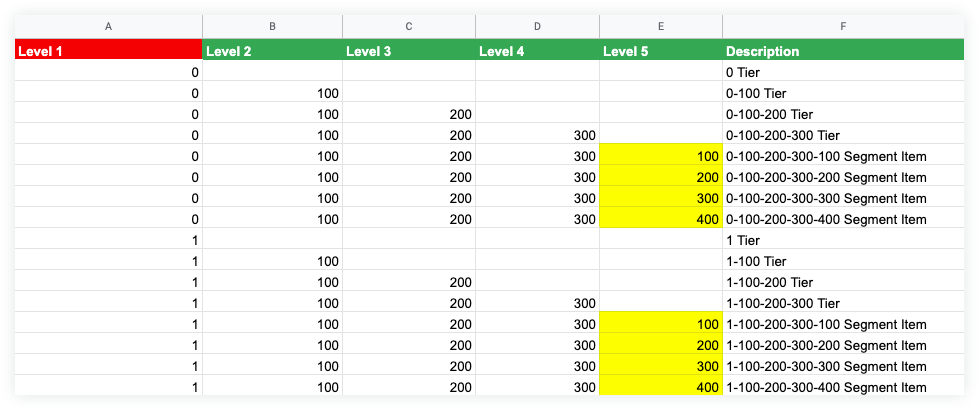
Dar formato a una plantilla de importación de elementos de segmentos de varios niveles
Dar formato a una plantilla de importación de elementos de segmento plano
Descargar la plantilla de importación de elementos de segmento
Descargue la plantilla de importación de segmentos por niveles :import-segments-tiered.xlsx
oDescargue la plantilla de importación de segmentos planos: import-segments-flat.xlsx
Notes
If you chose a tiered segment:
Procore automatically downloads the tiered segment item import template.This template must be used to import tiered segment items. An example of a tiered segment is Procore's default 'Cost Codes' segment.If you chose a flat segment:
Procore automatically downloads the flat segment import template. This template must be used to import flat segment items. An example of a flat segment is Procore's default 'Cost Types' segment.To learn the differences between segments, see What are segments and segment items?
Dar formato a una plantilla de importación de elementos de segmentos de varios niveles
Consulte las siguientes consideraciones al completar la plantilla.
Requisitos del archivo XLSX:
Para conocer las consideraciones generales de formato, consulte ¿Cómo preparo mis datos para importarlos a Procore?
El archivo XLSX debe tener formato de tabla.
La primera línea de la tabla debe incluir el encabezado, que define los campos de la tabla.
No edite ni añada columnas existentes en la plantilla de importación.
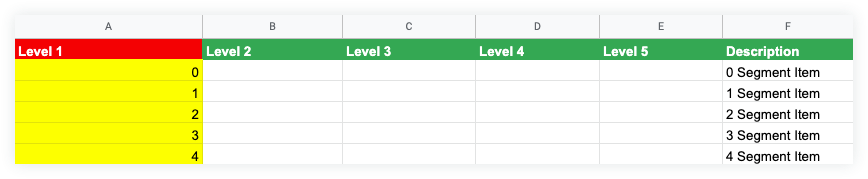
Añadir un elemento de segmento de nivel 1
Introduzca un valor solo en la columna de nivel 1.
Deje todas las demás columnas de nivel en blanco (por ejemplo, los niveles 2 a 5).
Introduzca un valor en la celda Descripción.
Repita los pasos 1 a 3 hasta que haya introducido todos los elementos de segmento.
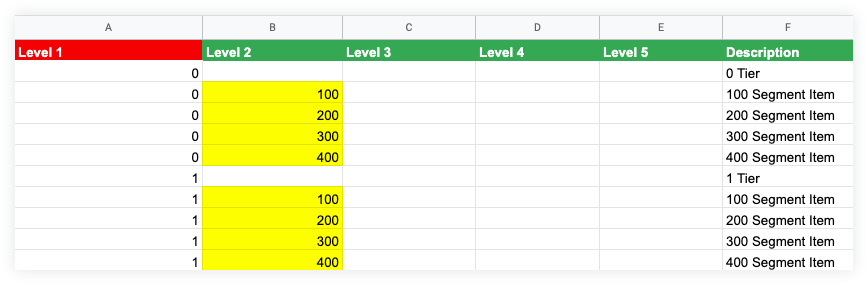
Añadir un elemento de segmento de 2 niveles
Introduzca un valor y una descripción en las columnas Nivel 1 y Descripción. Deje las celdas restantes en blanco (p. ej., niveles 2-5).
En la siguiente fila, complete lo siguiente:
Introduzca el mismo valor de nivel 1.
Introduzca un valor en la columna Nivel 2.
Deje en blanco las columnas restantes de Nivel (niveles 3-5).
Introduzca un valor en la celda Descripción.
Repita el paso 2 hasta que tenga todos los elementos de segmento introducidos para ese segmento de nivel 2 configurado.
Si desea crear un juego de nivel 2 adicional, repita los pasos 1-3.
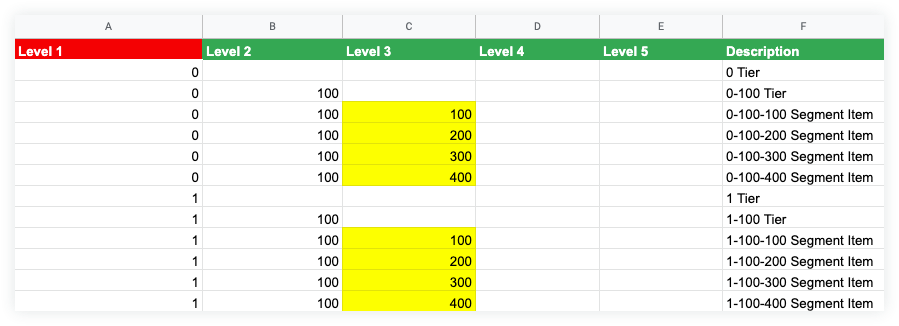
Añadir un elemento de segmento de nivel 3
Introduzca un valor y una descripción en las columnas Nivel 1 y Descripción. Deje las celdas restantes en blanco (p. ej., niveles 2-5).
En la siguiente fila, complete lo siguiente:
Introduzca el mismo valor de nivel 1.
Introduzca un valor en la celda de nivel 2.
Deje en blanco las columnas restantes de Nivel (niveles 3-5).
Introduzca un valor en la celda Descripción.
En la fila siguiente, complete lo siguiente:
Introduzca los mismos valores de Nivel 1 y Nivel 2.
Introduzca un valor en la celda de nivel 3.
Deje las columnas Nivel restantes en blanco (p. ej., niveles 4-5).
Introduzca un valor en la celda Descripción.
Repita el paso 3 hasta que haya introducido todos los elementos de segmento para ese juego de nivel 3.
Si desea crear un juego de nivel 3 adicional, repita los pasos 1-3.
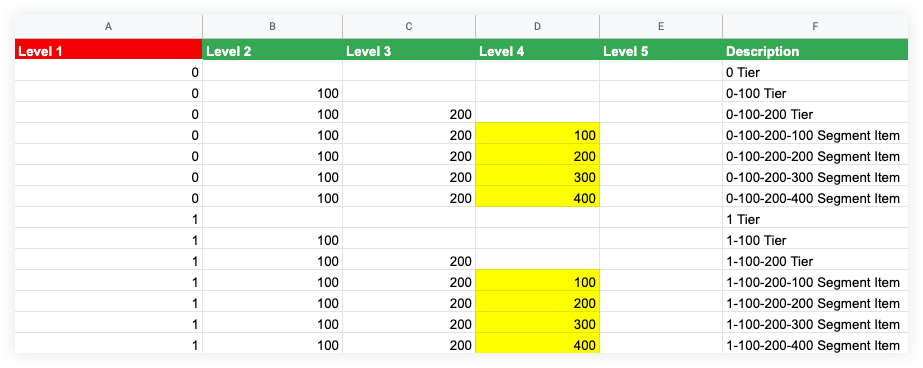
Añadir un elemento de segmento de nivel 4
Introduzca un valor y una descripción en las columnas Nivel 1 y Descripción. Deje las celdas restantes en blanco (p. ej., niveles 2-5).
En la siguiente fila, complete lo siguiente:
Introduzca el mismo valor de nivel 1.
Introduzca un valor en la celda de nivel 2.
Deje en blanco las columnas restantes de Nivel (niveles 3-5).
Introduzca un valor en la celda Descripción.
En la fila siguiente, complete lo siguiente:
Introduzca los mismos valores de Nivel 1 y Nivel 2.
Introduzca un valor en la celda de nivel 3.
Deje las columnas Nivel restantes en blanco (p. ej., niveles 4-5).
Introduzca un valor en la celda Descripción.
En la siguiente fila, complete lo siguiente:
Introduzca los mismos valores de Nivel 1, Nivel 2 y Nivel 3.
Introduzca un valor en la celda Nivel 4.
Deje en blanco la columna Nivel restante (p. ej., 5).
Introduzca un valor en la celda Descripción.
Repita el paso 4 hasta que tenga todos los elementos de segmento introducidos para ese conjunto de 4 niveles.
Si desea crear un juego de 4 niveles adicional, repita los pasos 1-4.
Añadir un elemento de segmento de nivel 5
Introduzca un valor y una descripción en las columnas Nivel 1 y Descripción. Deje las celdas restantes en blanco (p. ej., niveles 2-5).
En la siguiente fila, complete lo siguiente:
Introduzca el mismo valor de nivel 1.
Introduzca un valor en la celda de nivel 2.
Deje en blanco las columnas restantes de Nivel (niveles 3-5).
Introduzca un valor en la celda Descripción.
En la fila siguiente, complete lo siguiente:
Introduzca los mismos valores de Nivel 1 y Nivel 2.
Introduzca un valor en la celda de nivel 3.
Deje en blanco las columnas de nivel de segmento restantes (p. ej., niveles 4-5).
Introduzca un valor en la celda Descripción.
En la siguiente fila, complete lo siguiente:
Introduzca los mismos valores de nivel 1, nivel 2 y nivel 3.
Introduzca un valor en la celda Nivel 4.
Deje en blanco la columna Nivel restante (p. ej., 5).
Introduzca un valor en la celda Descripción.
En la fila siguiente, complete lo siguiente:
Introduzca los mismos valores de Nivel 1, Nivel 2, Nivel 3 y Nivel 4.
Introduzca un valor en la celda Nivel 5.
Introduzca un valor en la celda Descripción.
Repita el paso 5 hasta que haya introducido todos los elementos de segmento para ese juego de 5 niveles.
Si desea crear un juego de nivel 5 adicional, repita los pasos 1-5.
Dar formato a una plantilla de importación de elementos de segmento plano
Introduzca un valor en la fila 1 de la columna Código.
Introduzca una descripción en la fila 1 de la columna Descripción.
Repita los pasos 1 y 2 hasta que haya introducido todos los elementos de segmento plano.
