Añadir un gráfico a un informe de herramienta única de la empresa
Background
Make your report's data easier to interpret at a glance by adding a visual. You can create various charts, such as bar or line graphs, to highlight key trends, proportions, and comparisons.
Temas a considerar
Permisos de usuario necesarios
Informes 360: permisos de nivel "Estándar" o superior
Herramienta Fuente de datos: permiso de nivel "Solo lectura" o superior. Ver ¿Cómo funcionan los permisos de Informes 360 ?
Información adicional
Informes clon: si hacer una copia de un informe, solo usted (el creador) puede añadir nuevos gráficos.
Límite de datos: el botón "Añadir gráfico" solo aparece en los informes con menos de 2500 registros.
Límite de pestañas: solo se pueden añadir un gráfico por pestaña.
Pasos
Vaya a la herramienta Informes 360 de empresa.
En la pestaña Informes , busque el informe deseado.
Haga clic en el informe para abrirlo.
Haga clic en + Añadir gráfico.
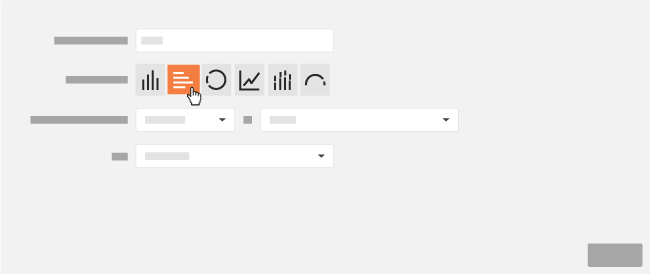
Introduzca un nombre para el gráfico en el cuadro Título descriptivo.
En Tipo de gráfico, seleccione un gráfico para el informe. La que elija determina qué medidas de cálculo están disponibles.
Chart Type
Best Use Case
Available Measures
Bar
Comparing values across different categories or discrete time periods.
COUNT, SUM, AVG, MIN, MAX
Donut
Displaying the relative proportions or percentage breakdown of a whole.
COUNT, SUM
Line
Showing continuous trends and changes over a period of time.
COUNT, SUM, AVG, MIN, MAX
Stacked Bar
Comparing categories while also showing the composition (part-to-whole) of each category.
COUNT, SUM, AVG, MIN, MAX
Horizontal Bar
Comparing categories, especially useful when the category labels are long.
COUNT, SUM, AVG, MIN, MAX
Gauge
Visualizing a single value against a set threshold to indicate performance (e.g., good, poor).
COUNT
Haga clic en Guardar.
Opcional: Para exportar su informe con su nuevo gráfico, haga clic en Exportar y seleccione PDF con gráficos.

See Also
Loading related articles...