Ver el panel de totales
Antecedentes
El panel de Totales te ayuda a ver los compromisos de recursos actuales y futuros para ayudarte a comprender la dotación de personal y el costo. Vea el número total de personas activas en su equipo, así como cuántas personas se asignan o solicitan para cada proyecto o puesto de trabajo. Puede ver los totales por personas, días hombre, horas o coste.
Temas a considerar
Un "delta" solo está disponible cuando se visualiza el "Total de unidades de celdas"por"Personas".
Pasos
Configurar el panel de totales
Lectura del panel de totales
Definiciones de términos
Comprender el delta
Configurar el panel de totales
Vaya a la herramienta Planificación de recursos de nivel de empresa.
Haga clic en panel y seleccione Totales.
Seleccione la fecha y el número de semanas que desea ver.
Nota: Al seleccionar de 1 a 8 semanas, se mostrarán los datos por día, si se seleccionan 16 semanas, se mostrarán los datos por semana y si se seleccionan 6 meses o más, se mostrarán los datos por mes.Haga clic en Configurar.
Seleccione para ver los totales por:
Título del trabajo. Los cargos enumerados se muestran en el mismo orden que la jerarquía de cargos dentro de la Configuración. Ver Configurar los cargos para la planificación de recursos.
proyecto
Opcional: Marque la casilla para Mostrar números de proyecto.
Opcional: Marque la casilla para Mostrar categorías.
Opcional: > Marque la casilla para Mostrar subcategorías.
Seleccione "Ordenar proyectos por" Nombre, Número de proyecto, Fecha de inicio más temprana o Fecha de finalización más temprana.
Seleccione cómo ver el "Total de unidades de celdas":
gente El número de cada persona asignable activa dentro del grupo que está viendo.
Tip
When viewing Total Cell Units by people, you can see a 'delta'. The delta is the difference between the number of people requested and assigned, and the total number of active assignable resources. This tells you whether you have enough manpower to meet current and forecasted needs, or if you may need more resources to meet demand.
Días-hombre. Las horas totales de todas las asignaciones y solicitudes, divididas por las horas pagadas por turno.
Horas. La suma de todas las horas de solicitud y asignación de recursos.
Coste El coste total basado en el salario por hora de cada asignación de recursos y solicitud.
Haga clic en Aplicar.
Lectura del panel de totales
Definiciones de términos
personas
Recursos activos: número total de recursos asignables disponibles para el filtro de grupos y personas seleccionado.
Asignado: recuento de asignaciones únicas para personas únicas realizadas dentro del período de tiempo especificado. Si una persona tiene dos asignaciones únicas durante el período de tiempo especificado, se contarán como una.
Tiempo libre: recuento de solicitudes únicas de tiempo libre realizadas dentro del período de tiempo especificado. (Disponible solo para la visualización de hasta 8 semanas).
Solicitadas: recuento de solicitudes únicas realizadas dentro del periodo de tiempo especificado.
Total: la suma de las solicitudes y asignaciones únicas dentro del período de tiempo especificado. El tiempo libre se muestra entre paréntesis.
Delta: la diferencia entre los recursos activos y el total dentro del período de tiempo especificado.
Días hombre
Recursos activos: número total de recursos asignables disponibles para el filtro de grupos y personas seleccionado.
Asignado: recuento de asignaciones únicas multiplicado por el total de horas y dividido por las horas pagadas por número de turno dentro del período de tiempo especificado.
Nota: El número predeterminado de horas pagadas es 8 y se puede ajustar en la configuración de costes. Ver Configurar el cálculo de costes en la planificación de recursos.Tiempo libre: el recuento de registros únicos de tiempo libre multiplicado por el total de horas y dividido por las horas pagadas por número de turno dentro del período de tiempo especificado.
Nota: Esto solo está disponible hasta la vista de 8 semanas.Solicitados: recuento de solicitudes únicas multiplicado por el total de horas y dividido por las horas pagadas por número de turno dentro del período de tiempo especificado.
Total: la suma de las solicitudes y asignaciones únicas dentro del período de tiempo especificado. El tiempo libre se muestra entre paréntesis.
Horas
Nota: El cálculo de las horas puede ser diferente. Si las horas de asignación son más que las horas pagadas por número de turno, y no se han seleccionado horas extra en la asignación.
Recursos activos: número total de recursos asignables disponibles para el filtro de grupos y personas seleccionado.
Asignado: recuento de horas de trabajo para las asignaciones realizadas dentro del período de tiempo especificado.
Tiempo libre: recuento de horas de trabajo para los registros de tiempo libre dentro del período de tiempo especificado.
Nota: Esto solo está disponible hasta la vista de 8 semanas.Solicitado: recuento de horas de trabajo para las solicitudes dentro del período de tiempo especificado.
Total: suma de horas para solicitudes y asignaciones dentro de un período de tiempo especificado. El tiempo libre se muestra entre paréntesis.
Comprender el delta
Al ver las unidades totales de células por personas, puede ver un delta. El delta es la diferencia entre el número de personas solicitadas y asignadas, y el número total de recursos asignables activos. Esto le indica si tiene suficiente mano de obra para satisfacer las necesidades actuales y previstas, o si puede necesitar más recursos para satisfacer la demanda.
Example
In this simple Totals Dashboard example, there are the following number assignments, requests, and of people that can be assigned:
Active Assignable Resources: Two people marked as 'Assignable'.
Assignments: One of the two people is assigned for the entire month, represented in orange.
Requests: There are three separate requests in a month, represented with blue, purple, and yellow.
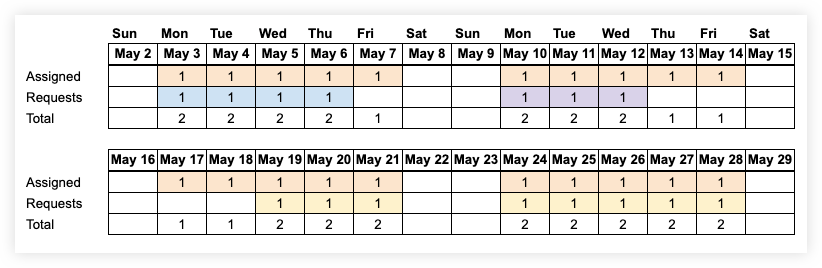
When you select to view data from 1-8 weeks, you will see the daily delta. For days when there is one person requested and one person assigned, the delta is 0. One of the people is assigned, and the other person could fulfill the request, leaving 0 people available that day. For days when there there is one person assigned and no requests, there is a delta of 1, meaning there is 1 person available that day.
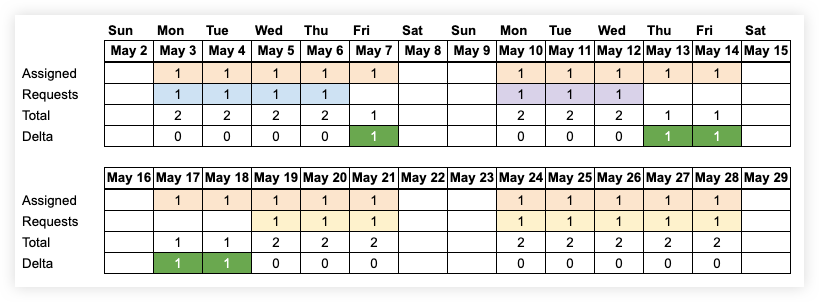
When you select to view data for 13 weeks, you will see the weekly delta. For all weeks, there was one person assigned, and one person requested that the other person could fulfill. This makes the delta 0 for the week.

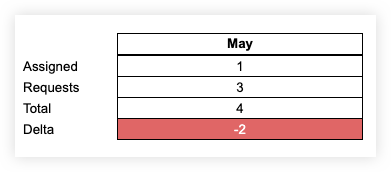
When you select to view data for 6 months or more, you will see the monthly delta. In this case, there is one person assigned, and three separate requests for people. Because there are four people requested or assigned for the month and there are only two assignable people, the delta is -2 for the month. As you can see with the daily and weekly deltas, having a negative delta in the month view does not necessarily mean that there are not enough resources. It depends on the dates of the requests and assignments, and the skill set of your workforce.