Realizar una sincronización bajo demanda con Sage 300 CRE®
Antecedentes
Para mantener los datos en su Sage 300 CRE® y los sistemas Procore sincronizados, puede realizar una sincronización a petición. Una sincronización bajo demanda es un proceso manual que garantiza que los datos del archivo de su empresa Sage 300 CRE® La base de datos sigue siendo concurrente con los datos de su empresa en Procore.
Para realizar una sincronización a petición, el conector Sage 300 CRE® requiere que su empresa tenga una cuenta activa en el servicio en la nube hh2 (www.hh2.com). Además, se debe instalar un cliente de sincronización hh2 en el Sage 300 CRE® servidor Ambos pasos se completan durante el proceso de configuración con la ayuda de su Punto de contacto de Procore.
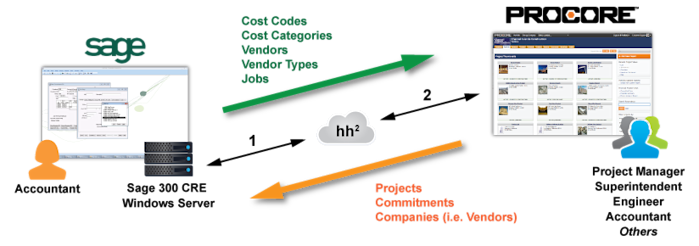
Una vez configurados los sistemas, los usuarios con los permisos adecuados pueden realizar una sincronización bajo demanda completando dos pasos:
Paso 1: Sincronizar los datos de Sage 300 CRE con hh2
Paso 2: Actualizar/sincronizar los datos de hh2 con Procore
Es importante tener en cuenta que cuando se añaden datos a Sage 300 CRE®, Procore solo puede recuperar esos datos del servicio en la nube hh2. Eso significa que es imperativo que siempre se asegure de que los datos en Sage 300 CRE® el servidor se sincroniza con los datos de hh2 antes de intentar actualizar/sincronizar los datos de hh2 con Procore. Sage 300 CRE® está configurado para sincronizarse automáticamente con hh2. Sin embargo, si no desea esperar a que se produzca la sincronización automática, puede realizarla manualmente siguiendo los pasos que se describen a continuación (consulte Paso 1: Sincronice los datos de Sage 300 con hh2. Una vez que haya completado ese paso, puede continuar con el Paso 2: Actualizar/Sincronizar los datos de hh2 con Procore.
Temas a considerar
Permisos de usuario necesarios:
Para realizar el Paso 1: sincronizar los datos de Sage 300 CRE con hh2, debe conocer las credenciales de inicio de sesión de la cuenta de servicio en la nube hh2 de su empresa.
Para realizar el Paso 2: Actualizar/Sincronizar sus datos hh2 con Procore, su cuenta de usuario de Procore debe tener permiso de nivel "Estándar"o" Administrador " para la herramienta Integraciones ERP.
Información adicional:
Se puede realizar una sincronización bajo demanda utilizando un botón en las siguientes pestañas de la herramienta Integraciones ERP :
Códigos de coste estándar y tipos de coste
proveedor
trabajos
Subproyectos
Contratos principales
Costes de proyecto
Una sincronización bajo demanda NO está disponible en las pestañas Presupuestos, Pedidos, Órdenes de cambio de pedido u Órdenes de cambio de contrato principal. En su lugar, estos datos deben enviarse a la herramienta Integraciones ERP para ser aceptados o rechazados para su exportación a Sage 300 CRE® por un
.En Procore, un aprobador de contabilidad es una persona con autoridad para aceptar y rechazar datos de Procore para exportarlos a un sistema ERP integrado. Los aprobadores de contabilidad pueden desvincular varios tipos de elemento , como pedidos, órdenes de cambio de pedido , órdenes de cambio de contrato principal y facturas de subcontratista , que se hayan sincronizado entre Procore y un sistema ERP integrado. Ver ¿Qué Integraciones ERP son compatibles con Procore?
Pasos
¡Importante! Al realizar una sincronización bajo demanda, complete siempre el Paso 1: Sincronice sus datos de Sage 300 CRE® con hh2 antes de continuar con el Paso 2: Actualizar/Sincronizar sus datos de hh2 con Procore.
Paso 1: sincronizar los datos de Sage 300 CRE con hh2
Debe tener acceso a las credenciales hh2 de su empresa para realizar los pasos siguientes.
Inicie sesión en la cuenta hh2 de su empresa.
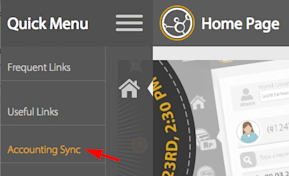
(p. ej., https://example.hh2.com, donde "ejemplo" es el identificador exclusivo de su empresa)En el panel izquierdo, en Menú rápido, haga clic en Sincronización de contabilidad.
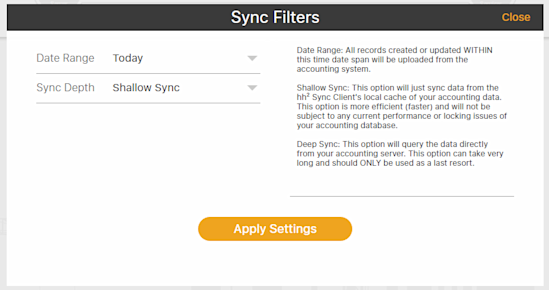
Haga clic en Ajustes para ajustar los ajustes de sincronización entre Sage 300 CRE® y hh2.
Esto muestra la página Filtros de sincronización.En la página Filtros de sincronización, haga lo siguiente:
Rango de fechas. Especifique un rango de fechas reducido para realizar acciones de sincronización más rápidas (por ejemplo, Hoy, Semana pasada, Mes pasado, Año pasado o Todos los cambios).
Profundidad de sincronización. Elija el tipo de sincronización deseado: sincronización superficial o sincronización profunda.
Nota: Por lo general, elegirá sincronización superficial. Para conocer cada opción, la información está disponible en la página Filtros de sincronización.Cuando termine, haga clic en Aplicar ajustes.
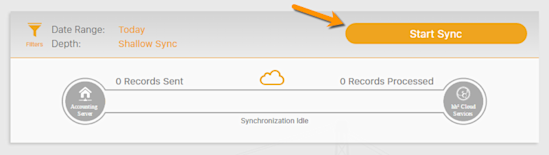
Haga clic en Iniciar sincronización.
Continúe con el Paso 2: Actualizar/Sincronizar los datos2 de hh con Procore.
Paso 2: actualizar/sincronizar los datos de hh2 con Procore
Asegúrese de que el Paso 1: Sincronice los datos de Sage 300 CRE® con hh2 se haya completado correctamente.
Inicie sesión en la aplicación web de Procore.
Nota: Su cuenta de usuario de Procore debe tener permiso de nivel "Estándar"o" Administrador " para la herramienta Integraciones ERP.Vaya a la herramienta Integraciones ERP de su empresa.
Haga clic en una (1) de las siguientes pestañas:
estándar Códigos de coste y tipos de coste
proveedor
trabajos
Subproyectos
Costes de proyecto
Contratos principales
Nota: Una sincronización bajo demanda NO está disponible en las pestañas Presupuestos, Pedidos, Órdenes de cambio de pedido u Órdenes de cambio de contrato principal. En su lugar, estos datos deben enviarse a la herramienta Integraciones ERP para ser aceptados o rechazados para su exportación a Sage 300 CRE® por un.En Procore, un aprobador de contabilidad es una persona con autoridad para aceptar y rechazar datos de Procore para exportarlos a un sistema ERP integrado. Los aprobadores de contabilidad pueden desvincular varios tipos de elemento , como pedidos, órdenes de cambio de pedido , órdenes de cambio de contrato principal y facturas de subcontratista , que se hayan sincronizado entre Procore y un sistema ERP integrado. Ver ¿Qué Integraciones ERP son compatibles con Procore?
Según la pestaña seleccionada, haga clic en el botón correspondiente para iniciar la sincronización bajo demanda:
En el 'Std. En la pestaña Códigos de coste y categorías, haga clic en Sincronizar códigos de coste y tipos de coste.
En la pestaña "Proveedores", haga clic en Actualizar lista de proveedores.
En la pestaña "Proyectos", haga clic en Actualizar lista de proyectos.
En la pestaña "Subproyectos", haga clic en Actualizar lista de proyectos.
En la pestaña "Contratos principales", haga clic en Actualizar lista de contratos principales.
En la pestaña "Costes de proyecto", haga clic en Sincronizar costes de proyecto.
Nota: Debe sincronizar/actualizar los datos de cada pestaña.
Una vez completado el proceso de sincronización bajo demanda, asegúrese de que los datos de Procore y Sage 300 CRE® partido
See Also
Loading related articles...