Añadir remitente y aprobadores al flujo de trabajo de submittal
Antecedentes
Al crear o editar un submittal, puede añadir dos (2) tipos de personas (también conocidas como 'roles') a un flujo de trabajo de submittal :
Cuando se utiliza Procore para gestionar el proceso de submittals del proyecto, un remitente es un término que identifica a la persona que ha proporcionado la información contenida en un submittal (por ejemplo, planos, planos, documentos, etc.) al contratista principal para que el el equipo de diseño puede revisar y aprobar el submittal. Por lo general, la persona designada con el rol de remitente en un submittal es un contacto que trabaja para el contratista responsable (por ejemplo, un subcontratista o un director de construcción).
Un aprobador es una persona designada para aprobar un submittal antes de que el trabajo pueda continuar. Por lo general, hay varios aprobadores en un flujo de trabajo de submittal y miembros del equipo de diseño (por ejemplo, arquitecto, ingeniero de proyecto, ingeniero estructural, etc.). Sin embargo, su flujo de trabajo de submittal en particular puede incluir otros aprobadores.
Temas a considerar
Permisos de usuario necesarios:
Para añadir usuarios al flujo de trabajo de submittal para un submittal que haya creado:
Permisos de nivel "Solo lectura"o"Estándar" en la herramienta Submittals del proyecto con la permiso pormenorizado "Crear submittal" habilitado en su plantilla de permisos.
OPermisos de nivel "Estándar" en la herramienta Submittals del proyecto sin una plantilla de permisos asignada.
Nota: Sin permisos de nivel "Administrador" en la herramienta Submittals del proyecto, solo puede añadir usuarios con permisos de nivel "Administrador" en la herramienta Submittals del proyecto al flujo de trabajo de submittal.
Para añadir usuarios al flujo de trabajo de submittal para un submittal que no ha creado: permisos de nivel "Estándar" en la herramienta Submittals del proyecto y ser designado como Gestor de submittals.
Para añadir usuarios al flujo de trabajo de submittal para cualquier submittal: permisos de nivel "Administrador" en la herramienta Submittals del proyecto.
Nota: Con permisos de nivel "Administrador" en la herramienta Submittals del proyecto, puede añadir al flujo de trabajo de submittal cualquier usuario con permisos de nivel "Estándar" o superior en la herramienta Submittals del proyecto.
Información adicional:
Si su empresa planea añadir un remitente de otra empresa al submittal, le recomendamos que siempre designe a un gestor de submittals como el primer aprobador en el flujo de trabajo de aprobación secuencial del submittal. Esto le da al gestor de submittals la oportunidad de asegurarse de que su equipo interno revise minuciosamente el submittal antes de enviarlo a los aprobadores posteriores (es decir, el equipo de diseño) en el flujo de trabajo de submittal.
Pasos
Aplicar una plantilla de flujo de trabajo de submittal a un submittal
Añadir usuarios al flujo de trabajo de submittal
Aplicar una plantilla de flujo de trabajo de submittal a un submittal
Un usuario con permiso de nivel "Administrador" para la herramienta Submittals del proyecto puede crear una (1) o más plantillas de flujo de trabajo de submittal que luego puede aplicar a un nuevo submittal cuando lo crea por primera vez. Esto ahorra tiempo de entrada de datos al evitar que tenga que añadir un nuevo flujo de trabajo de submittal cada vez que cree un submittal.
En Flujo de trabajo de submittal, haga lo siguiente:
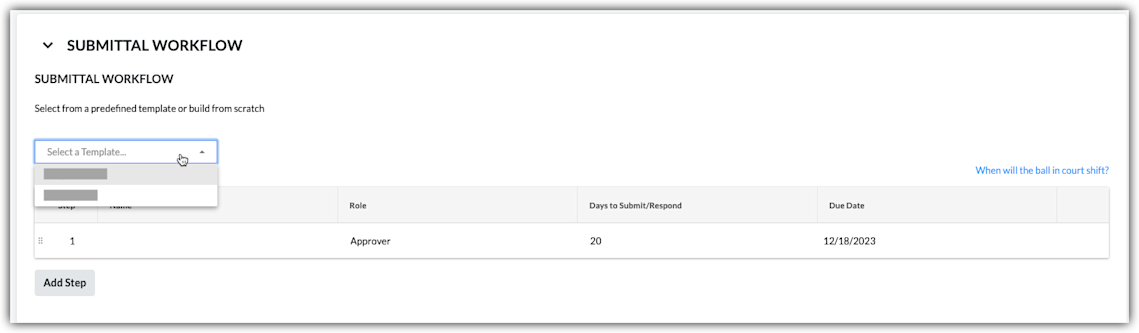
Seleccione una plantilla. Seleccione una plantilla de flujo de trabajo en la lista desplegable.
Notas:Esta lista desplegable solo es visible y está disponible para los usuarios con permiso de nivel "Administrador" en la herramienta Submittals.
Esta acción aplica las personas nombradas en la plantilla de flujo de trabajo de submittal a su submittal.
Para saber cómo se crean las plantillas de flujo de trabajo de submittal , consulte Gestionar plantillas de flujo de trabajo de submittal.
Continúe modificando los campos Nombre, Rol y Días para enviar/responder según sea necesario para el submittal. Sus cambios solo afectan al flujo de trabajo en el submittal , NO afectan a la plantilla de flujo de trabajo del submittal.
(Opcional) Continúe con los pasos de Añadir usuarios al flujo de trabajo de submittal.
Añadir usuarios al flujo de trabajo de submittal
En Flujo de trabajo de submittal, haga lo siguiente para cada elemento deseado en el submittal:
Nombre Empiece a escribir el nombre de un usuario del proyecto en el cuadro Buscar. A continuación, seleccione el usuario apropiado de la lista.
Si desea solicitar una respuesta del usuario, marque la casilla junto a su nombre.
Si NO desea solicitar una respuesta del usuario, desmarque la casilla de casilla. Nota: Si añade más de un usuario a un grupo de flujo de trabajo de aprobación paralela , la responsable pasará al siguiente grupo de flujo de trabajo después de que todas las personas marcadas como necesarias en el grupo envíen una respuesta al submittal.
Rol Seleccione Aprobador o Remitente en la lista. Ver ¿Cuál es la diferencia entre un remitente y un aprobador en los submittals?
Notas:
Para ser designada como aprobador, la persona debe existir en la herramienta Directorio de nivel de proyecto (consulte Añadir cuenta de usuario al Directorio del proyecto) y también debe tener permisos de nivel "Administrador"o"Estándar" para la herramienta Submittals (consulte Establecer Permisos de usuario para la herramienta Submittals).
Si es un usuario con permisos de nivel "Estándar" para la herramienta Submittals, sólo puede añadir usuarios con permisos de nivel "Administrador" al flujo de trabajo.
Si tiene previsto añadir un remitente al submittal, le recomendamos que designe un gestor de submittals como primer aprobador en el flujo de trabajo de aprobación secuencial del submittal. Esto le da al gestor de submittals la oportunidad de asegurarse de que la parte interesadas interna revise minuciosamente el submittal antes de enviarlo a los usuarios en el siguiente paso del flujo de trabajo de submittal.
Si es un usuario con permisos de nivel "Administrador" en la herramienta Submittals, puede añadir usuarios con permisos de nivel "Administrador"o"Estándar" al flujo de trabajo. Nota: Si desea que el flujo de trabajo de submittal utilice la aprobación secuencial, añada sólo un usuario a cada elemento en el flujo de trabajo. Si desea que un paso del flujo de trabajo de submittal utilice la aprobación paralela, añada dos o más usuarios a un elemento.
Fecha límite. Seleccione una fecha en el calendario para la respuesta del submittal. Nota: El campo "Fecha límite" se rellena automáticamente en función del número predeterminado de días especificado en la página Ajustes de configuración de la herramienta Submittals. Ver Ajustes de configuración: Herramienta Submittals. La fecha límite también respeta qué días se establecen como "días laborables" para el proyecto. Ver Establecer días laborables del proyecto.
Haga clic en Añadir paso.
Repita estos pasos para añadir otro usuario al flujo de trabajo.
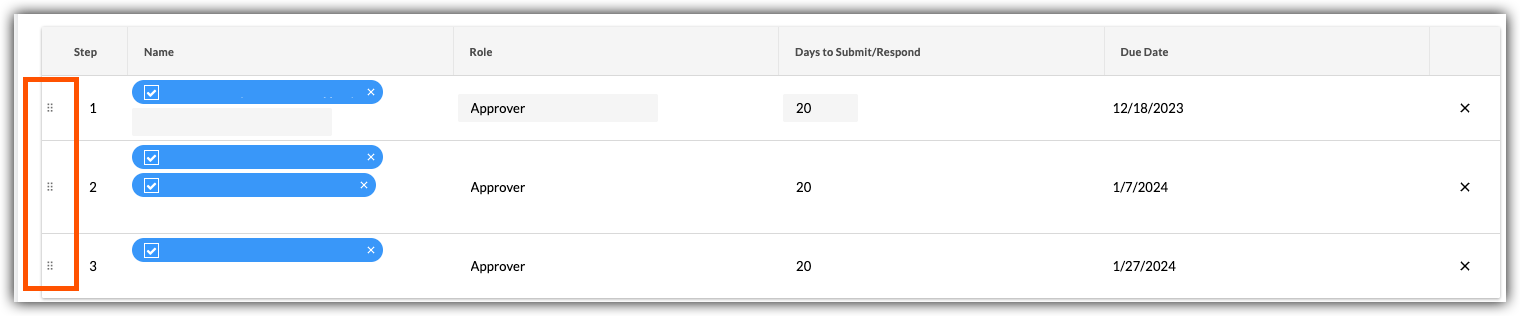
Si desea cambiar el orden de los pasos del flujo de trabajo , haga lo siguiente:
Coja el elemento de la partida por el pinzamiento vertical (⋮⋮).
Utilice una operación de arrastrar y soltar para mover el elemento al orden deseado.

See Also
Loading related articles...