Crear y gestionar respuestas de flujo de trabajo personalizadas
Antecedentes
Los tipos de respuesta predeterminados dentro de la herramienta Flujos de trabajo son: Aprobar, Devolver y Rechazar. Al crear plantillas de flujos de trabajo, es posible que deba definir con más detalle la redacción de una respuesta de una manera que describa con mayor precisión el significado de la respuesta.
Por ejemplo, es posible que deba añadir una respuesta a una plantilla que haga avanzar un flujo de trabajo sin etiquetar la respuesta como "Aprobar". En este caso, crearía una respuesta de "Aprobación" y le asignaría una etiqueta personalizada que no fuera "Aprobar".
No existe una diferencia funcional entre los tipos de respuesta individuales de "Aprobar", "Devolver"y"Rechazar". Sin embargo, los tipos son útiles para organizar las respuestas personalizadas y localizar las respuestas disponibles al editar un paso en una plantilla de flujo de trabajo.
Temas a considerar
Permisos de usuario necesarios:
Permisos de nivel "Administrador" en la herramienta Flujos de trabajo de la empresa.
Información adicional:
Puede tener hasta treinta (30) respuestas personalizadas activas.
Pasos
Vaya a la herramienta Flujos de trabajo de la empresa.
Haga clic en Ajustes de configuración.
Añadir una nueva respuesta
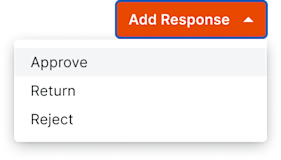
En la sección "Respuestas", haga clic en Añadir respuesta.
Elija uno de los siguientes tipos:
Aprobar
volver
Rechazar
Aparecerá una nueva fila en la tabla de respuestas para el tipo elegido.
Introduzca una etiqueta para la nueva respuesta.
Nota: Las etiquetas de respuesta son obligatorias y deben ser únicas. Las etiquetas de respuesta están limitadas a un máximo de 250 caracteres.
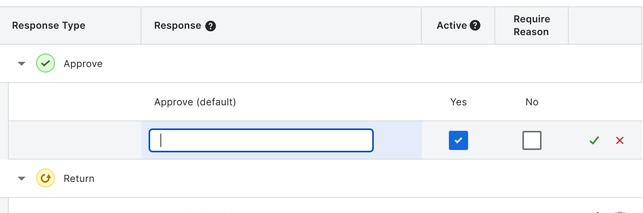
Opcional: La casilla de la columna "Activo" se marca automáticamente para activar la nueva respuesta. Solo se pueden añadir respuestas activas a las plantillas de flujo de trabajo. Desmarque esta casilla si no está listo para usar la respuesta personalizada.
Opcional: "Requerir motivo" no está seleccionado de forma predeterminada. Marque la casilla en la columna "Requerir motivo" para solicitar a los respondedores del flujo de trabajo que envíen un motivo de su respuesta cuando esta respuesta personalizada se utilice en un flujo de trabajo activo.
Haga clic en la marca de verificación verde para guardar la nueva respuesta personalizada o en la "X" roja para eliminar la respuesta.
Editar una respuesta personalizada
En la sección "Respuestas", busque la respuesta que desee editar.
Haga clic en el lápiz junto a la respuesta.
Nota: Las respuestas en uso no se pueden editar ni eliminar.Edite los siguientes campos de la respuesta:
Etiqueta de respuesta. Este es el nombre de la respuesta que se utilizará al crear plantillas de flujo de trabajo.
Activo. Se puede utilizar una respuesta activa al crear plantillas de flujo de trabajo.
Nota: Si no desea que aparezca una respuesta en las nuevas plantillas de flujo de trabajo , anule la selección de Activo. Esto no afectará a las plantillas de flujo de trabajo ni a los elementos que ya utilizan la respuesta.Motivo requerido. Si se requiere un motivo para la respuesta, al miembro del flujo de trabajo que elija esta respuesta se le pedirá que proporcione un motivo por escrito antes de poder enviarla.
Haga clic en la marca de verificación verde para guardar la nueva respuesta personalizada o en la "X" roja para eliminar la respuesta.
Eliminar una respuesta personalizada
En la sección "Respuestas", busque la respuesta que desee eliminar.
Haga clic en eliminar junto a la respuesta.
Haga clic en Eliminar para confirmar.
Nota: Esta acción no se puede deshacer.
See Also
Loading related articles...