Edit a Crew

Contexte

Utilisez les étapes ci-dessous lorsque vous souhaitez modifier une équipe existante. Vous pouvez ajouter ou supprimer des membres. Vous pouvez également changer le chef d’équipe désigné.

Éléments à prendre en compte

  • Permissions d’utilisateur requises :

    • Permissions de niveau « Admin » sur l’outil Équipes du projet.
      OU

    • Permissions de niveau « Standard » sur l’outil Équipes du projet et vous devez être désigné comme chef d’équipe.

       Note
      • To see workers added to a specific project:

        • 'Read Only' level permissions or higher on the project's Crews tool.
          OR

        • 'Standard' level permissions or higher on the project's Crews tool AND 'Read Only or 'Standard' level permissions on the project's Directory tool with the 'Create Contacts' granular permission enabled on your permission template.

      • To see all workers across all projects, 'Standard' level permissions or higher on the project's Crews tool, 'Read Only' or above on the Company Directory tool, and the configure setting "Can company employees be tracked on all projects?" enabled in the Company level Timesheets tool.

Conditions préalables

Étapes

  1. Accédez à l’outil Équipes du projet.

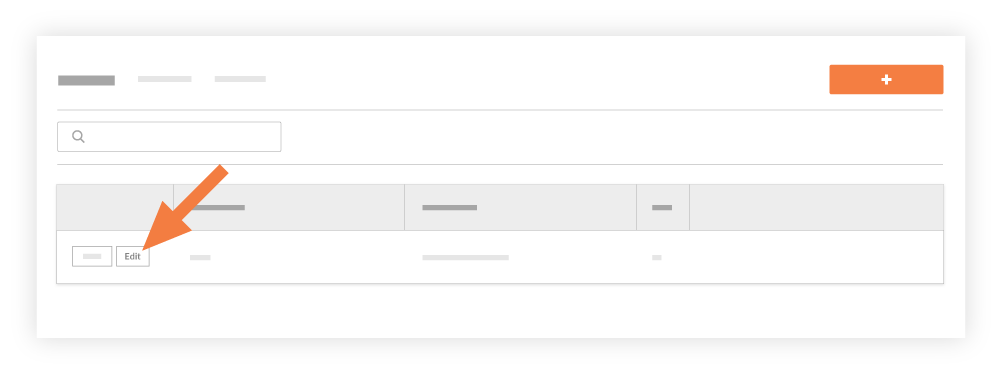
  2. Localisez l’équipe que vous souhaitez modifier dans la « Liste des équipes ».

  3. Cliquez sur Modifier.
    edit-crew.png

  4. Modifiez les informations sur l’équipe dans la fenêtre « Modifier les membres de l’équipe et le chef d’équipe ».

  5. Cliquez sur Save (Enregistrer).

See Also

Loading related articles...