Modifier un travailleur
Éléments à prendre en compte
Worker records can be edited in the project's Crews or Directory tools or in the Company Directory.
Étapes
Accédez à l’outil Équipes du projet.
Cliquez sur l’onglet Travailleurs .
Localisez le travailleur que vous souhaitez modifier.
Cliquez sur Modifier à gauche du nom du travailleur.
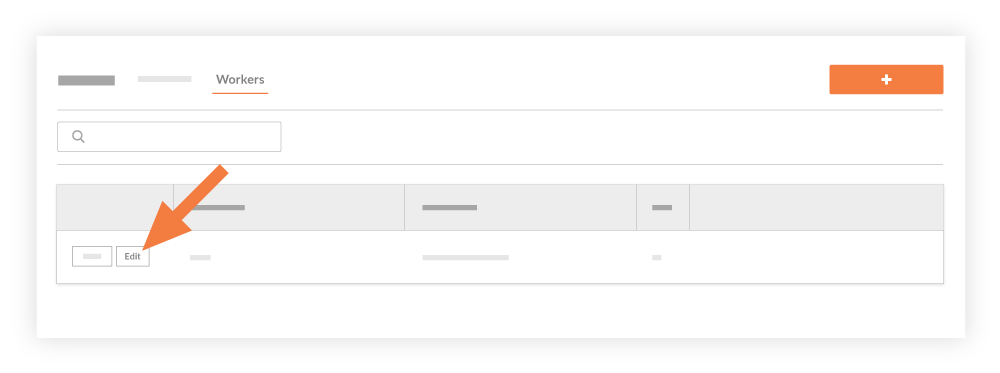
Cela révèle la fenêtre 'Modifier le travailleur'.Dans la fenêtre « Ajouter un travailleur », procédez comme suit :
Remarque
Un astérisque (*) indique un champ obligatoire. Si vous avez deux (2) travailleurs ou plus avec des noms identiques, l’outil Équipes ne vous permettra PAS de créer des entrées de travailleur en double. Les options suivantes s’offrent à vous :
Ajoutez un identifiant de l’employé unique pour chaque travailleur (recommandé)
Entrez une initiale du deuxième prénom ou un nom après le prénom.
Saisissez un nom unique pour chaque travailleur, tel qu’un surnom.
*Prénom : Modifiez le prénom du travailleur. Si vous avez déjà ajouté des travailleurs, une liste de noms potentiellement correspondants s’affiche. Vous pouvez sélectionner la correspondance correcte ou saisir un nom complet.
*Nom de famille : Modifiez le nom de famille du travailleur. Si vous avez déjà ajouté des travailleurs, une liste de noms potentiellement correspondants s’affiche. Vous pouvez sélectionner la correspondance correcte ou saisir un nom complet.
Facultatif : identifiant de l’employé. Modifiez l’identifiant de l’employé du travailleur dans cette liste.
Facultatif : Classification : Modifiez la classification en sélectionnant une option dans la liste déroulante. Pour savoir quels outils Procore interagissent avec les classifications, consultez Quels outils Procore prennent en charge les « Classifications »?
Cliquez sur Save (Enregistrer).