Gérer les alertes d’affectation ouvertes pour la planification des ressources
Contexte
Les affectations de ressources vous permettent de gérer votre ressource en affectant des ressources à des projets. Vous pouvez créer des alertes d’affectation pour informer les personnes assignées et partager des informations clés sur leur affectation.
Ce didacticiel vous montre comment gérer les alertes d’affectation ouvertes qui ont été envoyées aux personnes assignées.
Éléments à prendre en compte
Permissions d’utilisateur requises Planification des ressources - Autorisations
Seules les alertes d’affectation par défaut peuvent demander une réponse. Voir Configurer les alertes d’affectation par défaut pour la planification des ressources.
Si vous cliquez sur « Demander sans réponse », l’alerte d’affectation est renvoyée, que les réponses soient activées ou non.
Si une alerte nécessite toujours une réponse, le bouton « Demander sans réponse » renvoie l’alerte. S’il y a plusieurs destinataires sur l’alerte, les alertes ne seront renvoyées qu’à ceux qui n’ont pas répondu.
Étapes
Vous pouvez gérer vos alertes d’affectation ouverte de l’une des manières suivantes :
Afficher les alertes d’affectation en cours
Renvoyer une alerte d’affectation
Afficher les détails de l’alerte d’affectation
Fermer une alerte d’affectation
Afficher les alertes d’affectation en cours
Accédez à l’outil Planification des ressources au niveau de la compagnie.
Cliquez sur Communications et sélectionnez Alertes.
Sélectionnez Ouvrir dans le menu déroulant.
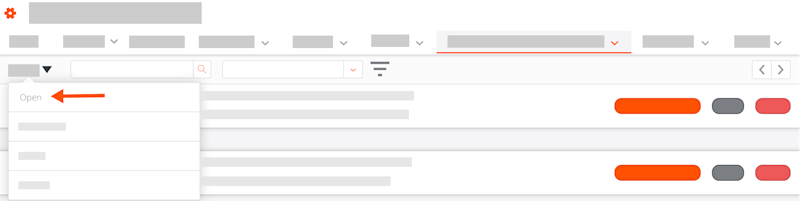
Facultatif : Saisissez l’alerte du destinataire dans la zone Rechercher des destinataires. Cliquez ensuite sur l’icône en forme de loupe ou appuyez sur la touche ENTRÉE/RETOUR de votre clavier pour lancer votre recherche.
Facultatif : Cliquez sur l’icône Filtre
 . Sélectionnez vos filtres, puis cliquez sur Appliquer.
A une (des) option(s) de réponse. Sélectionnez l’option de réponse pour laquelle vous souhaitez voir les alertes d’affectation.
Les réponses comptent. Sélectionnez cette option pour afficher les alertes d’affectation où tous les destinataires ont répondu, qui n’ont reçu qu’une réponse partielle ou qui n’ont reçu aucune réponse.
Pour les projets. Sélectionnez le projet dans la liste déroulante pour afficher les alertes d’affectation envoyées pour ce projet.
Remarque : Pour effacer les filtres, cliquez sur l’icône Filtre . Sélectionnez ensuite Effacer tout.
Facultatif : Cliquez sur Trier par et sélectionnez Envoyé à - La plus récente, Envoyé à - La plus ancienne ou la réponse la plus récente.
Cela vous montre une vue d’ensemble des alertes d’affectation ouvertes qui ont été envoyées, y compris les éléments suivants :
Nom de la personne assignée. Le nom et le prénom de la personne assignée.
Nom du projet. Le nom du projet.
Date de début de l’affectation. La date de début du devoir.
Date de fin de l’affectation. La date de fin de l’affectation.
Expéditeur. La personne qui a envoyé l’alerte d’affectation.
Date d’envoi. Date à laquelle l’alerte d’affectation a été envoyée.
Réponse. La réponse de la personne assignée.
Remarque : Les personnes assignées ne peuvent répondre aux alertes d’affectation par défaut que si les paramètres de réponse ont été configurés.
Renvoyer une alerte d’affectation
Accédez à l’outil Planification des ressources au niveau de la compagnie.
Cliquez sur Communications et sélectionnez Alertes.
Sélectionnez Ouvrir dans le menu déroulant.
Facultatif : Entrez le nom de la personne qui reçoit l’alerte dans la zone Rechercher des destinataires . Cliquez ensuite sur l’icône en forme de loupe ou appuyez sur la touche ENTRÉE/RETOUR de votre clavier pour lancer votre recherche.
Facultatif : Cliquez sur l’icône Filtre
. Sélectionnez vos filtres, puis cliquez sur Appliquer.A une (des) option(s) de réponse. Sélectionnez l’option de réponse pour laquelle vous souhaitez voir les alertes d’affectation.
Les réponses comptent. Sélectionnez cette option pour afficher les alertes d’affectation où tous les destinataires ont répondu, qui n’ont reçu qu’une réponse partielle ou qui n’ont reçu aucune réponse.
Pour les projets. Sélectionnez le projet dans la liste déroulante pour afficher les alertes d’affectation envoyées pour ce projet.
Localisez l’alerte d’affectation pour laquelle vous souhaitez demander une réponse.
Cliquez sur Demander sans réponse pour renvoyer l’alerte.
Remarque : Cette option s’affiche même si les réponses ne sont pas configurées pour une alerte d’attribution.
Afficher les détails de l’alerte d’affectation
Accédez à l’outil Planification des ressources au niveau de la compagnie.
Cliquez sur Communications et sélectionnez Alertes.
Sélectionnez Ouvrir dans le menu déroulant.
Facultatif : Entrez le nom de la personne qui reçoit l’alerte dans la zone Rechercher des destinataires . Cliquez ensuite sur l’icône en forme de loupe ou appuyez sur la touche ENTRÉE/RETOUR de votre clavier pour lancer votre recherche.
Facultatif : Cliquez sur l’icône Filtre
. Sélectionnez vos filtres, puis cliquez sur Appliquer.A une (des) option(s) de réponse. Sélectionnez l’option de réponse pour laquelle vous souhaitez voir les alertes d’affectation.
Les réponses comptent. Sélectionnez cette option pour afficher les alertes d’affectation où tous les destinataires ont répondu, qui n’ont reçu qu’une réponse partielle ou qui n’ont reçu aucune réponse.
Pour les projets. Sélectionnez le projet dans la liste déroulante pour afficher les alertes d’affectation envoyées pour ce projet.
Recherchez l’alerte d’affectation dont vous souhaitez afficher les détails de l’alerte. Cliquez ensuite sur Afficher.
Passez en revue les informations qui ont été envoyées au destinataire. Cliquez ensuite sur Fermer pour fermer le modal.
Fermer une alerte d’affectation
Accédez à l’outil Planification des ressources au niveau de la compagnie.
Cliquez sur Communications et sélectionnez Alertes.
Sélectionnez Ouvrir dans le menu déroulant.
Facultatif : Entrez le nom de la personne dans la zone Rechercher des destinataires . Cliquez ensuite sur l’icône en forme de loupe ou appuyez sur la touche ENTRÉE/RETOUR de votre clavier pour lancer votre recherche.
Facultatif : Cliquez sur l’icône Filtre
. Sélectionnez vos filtres, puis cliquez sur Appliquer.A une (des) option(s) de réponse. Sélectionnez l’option de réponse pour laquelle vous souhaitez voir les alertes d’affectation.
Les réponses comptent. Sélectionnez cette option pour afficher les alertes d’affectation où tous les destinataires ont répondu, qui n’ont reçu qu’une réponse partielle ou qui n’ont reçu aucune réponse.
Pour les projets. Sélectionnez le projet dans la liste déroulante pour afficher les alertes d’affectation envoyées pour ce projet.
Localisez l’alerte d’affectation que vous souhaitez fermer.
Cliquez sur Fermer.
See Also
Loading related articles...