Répondre aux alertes d’affectation pour la planification des ressources
Contexte
Les affectations vous permettent de gérer vos ressources en les affectant à des projets. Des alertes d’affectation sont envoyées pour informer les personnes assignées et partager des informations clés sur leur affectation. Les personnes assignées peuvent répondre aux alertes d’affectation pour confirmer ou indiquer qu’elles ont un conflit.
Éléments à prendre en compte
Permissions d’utilisateur requises Planification des ressources - Autorisations
Vous ne pouvez répondre aux alertes d’affectation que si les « Réponses » sont activées. Voir Configurer les alertes d’affectation par défaut pour la planification des ressources.
Vous pouvez répondre aux alertes d’affectation par SMS, par courriel ou via l’application Resource Planning/LaborChart.
Seules les alertes d’affectation par défaut peuvent demander une réponse. Les alertes au niveau du projet ne peuvent pas recevoir de réponses.
Si les réponses sont activées, vous pouvez répondre par e-mail, SMS ou via l’application Resource Planning/LaborChart lorsqu’il y a une invite « Répondre » dans le message.
Des frais de messagerie et de données peuvent s’appliquer lors de l’envoi ou de la réception de SMS.
Conditions préalables
Activez les réponses d’alerte d’affectation. Voir Configurer les alertes d’affectation par défaut pour la planification des ressources.
Pour recevoir des alertes d’affectation par SMS, les destinataires doivent avoir la case à cocher « Activer les SMS » cochée et un « Numéro de téléphone » saisi dans leur profil de planification des ressources.
Pour recevoir des alertes d’affectation par courriel, les destinataires doivent avoir coché la case à cocher « Activer le courriel » et une « adresse courriel » saisie dans leur profil de planification des ressources.
Pour recevoir des alertes d’affectation via l’application mobile Resource Planning/LaborChart, les destinataires doivent avoir coché la case à cocher « Activer les notifications mobiles » sur leur profil Resource Planning.
Étapes
Procédez comme suit pour :
Répondre par SMS
Répondre par courriel
Répondre par l’application Resource Planning/LaborChart
Répondre par SMS
Sur votre appareil mobile, ouvrez le message SMS.
Tapez l’option de réponse prédéfinie dans la zone de message texte et suivez le format requis :
Les réponses n’incluent PAS les guillemets.
Les réponses commencent par « # ».
Les réponses n’ont pas d’espaces.
Les réponses ne sont PAS sensibles à la casse.
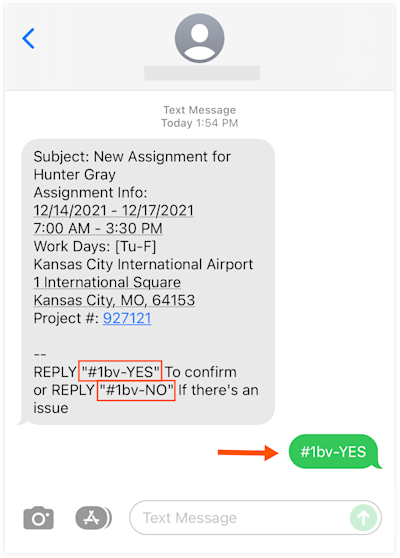
Appuyez sur Envoyer pour envoyer le SMS.
Répondre par courriel
Dans votre client de messagerie, ouvrez le message électronique.
Cliquez sur Répondre.
Tapez l’option de réponse prédéfinie dans la zone de message et suivez le format requis :
Les réponses n’incluent PAS les guillemets.
Les réponses ne sont PAS sensibles à la casse.
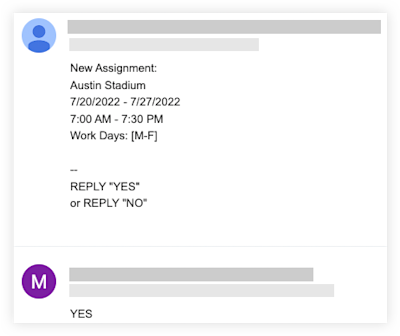
Cliquez pour envoyer le courriel.
Répondre par l’application Resource Planning/LaborChart
Sur votre appareil mobile, ouvrez l’application LaborChart/Resource Planning.
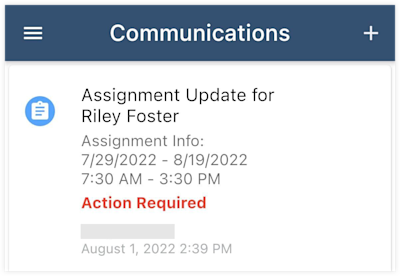
Appuyez sur l’icône more menu (≡) et sélectionnez Communications.
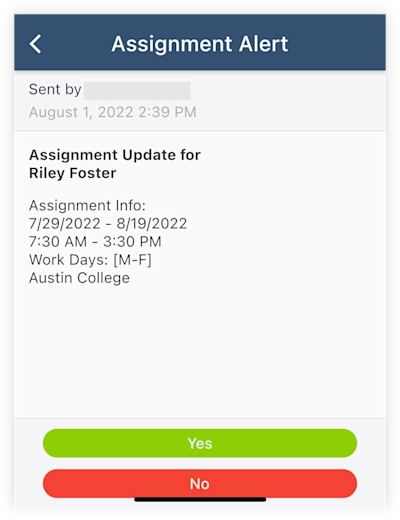
Appuyez sur l’alerte.
Appuyez sur votre réponse.
See Also
Loading related articles...