Ajouter des entrées de travailleur et d’employé sur un billet de T-M
Contexte
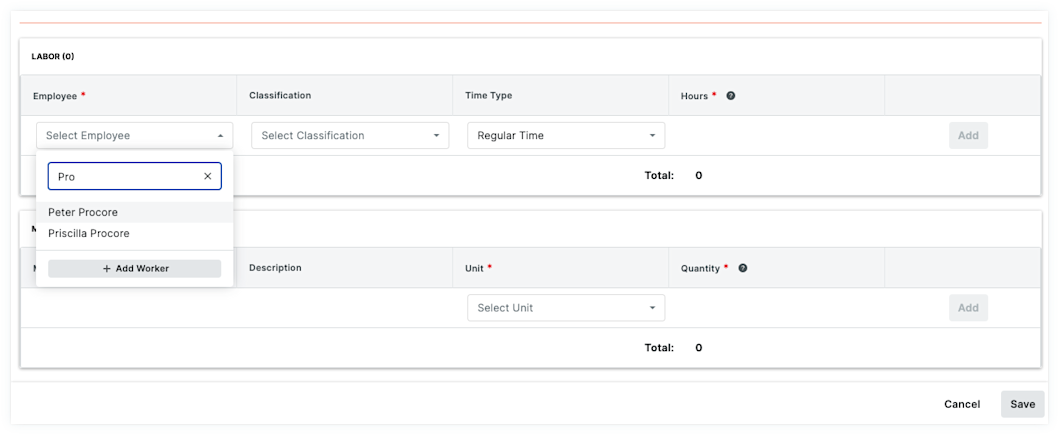
Use the 'Labor' section of a T&M ticket to log who is performing the work. If a worker is missing from the 'Employee' list, you can create a new worker (contact) or add one from a previous project. Workers are also accessible in the Crews and Timesheets tool, and are added as a contact in both the Project Directory and Company Directory.
Éléments à prendre en compte
Workers must be unique.
Workers are added to the 'Contacts' tab in the Project and Company level Directory tools.
Étapes
Accédez à l’outil Tickets T&M du projet.
Localisez le billet avec lequel vous souhaitez travailler.
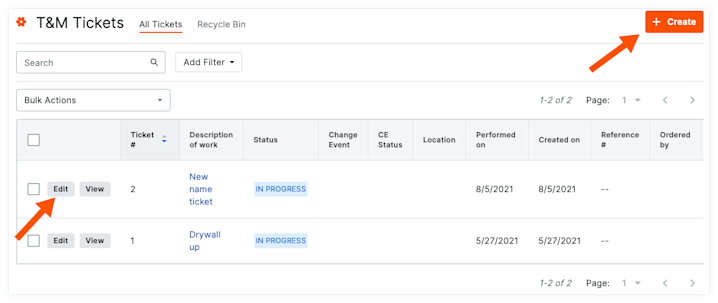
Cliquez sur le bouton +Créer pour créer un nouveau ticket ou sur le bouton Modifier pour modifier un ticket existant.
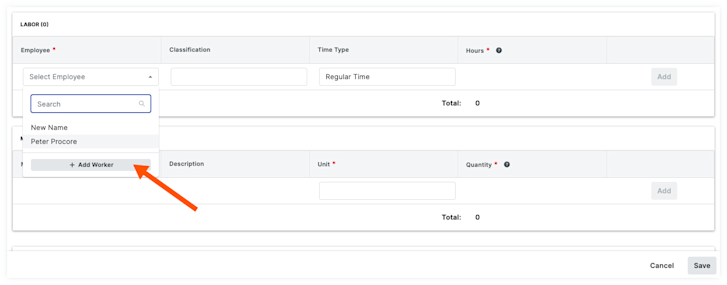
Dans la section « Main-d’œuvre », cliquez sur la liste déroulante Employé .
Faites défiler vers le bas de la liste déroulante et cliquez sur Ajouter un travailleur.
Saisissez les informations suivantes :
Ajoutez un identifiant de l’employé unique pour chaque travailleur (recommandé)
Entrez une initiale du deuxième prénom ou un nom après le prénom.
Entrez le nom complet du travailleur.
*Prénom : Saisissez ou modifiez le prénom du travailleur. Si vous avez déjà ajouté des travailleurs, une liste de noms potentiellement correspondants apparaîtra. Vous pouvez sélectionner la correspondance correcte ou saisir un nom complet.
*Nom de famille : Entrez ou modifiez le nom de famille du travailleur. Si vous avez déjà ajouté des travailleurs, une liste de noms potentiellement correspondants apparaîtra. Vous pouvez sélectionner la correspondance correcte ou saisir un nom complet.
Facultatif : identifiant de l’employé. Modifiez l’identifiant de l’employé du travailleur dans cette liste.
Facultatif : Classification : Modifiez la classification en sélectionnant une option dans la liste déroulante. Pour savoir quels outils Procore interagissent avec les classifications, consultez Quels outils Procore prennent en charge les « Classifications »?
Note
If you have two (2) or more workers with identical names, the Crews tool will NOT allow you to create duplicate worker entries. Filling out Employee ID or Classifications fields helps to identify the individual workers.
Cliquez sur Ajouter. Cela ajoute un nouveau travailleur à l’outil Équipes du projet et crée également un enregistrement de contact dans l’outil Répertoire du projet.