Créer et gérer des réponses de flux de travail personnalisées
Contexte
Les types de réponse par défaut dans l’outil Flux de travail sont : Approuver, Renvoyer et Rejeter. Lors de la création de modèles de flux de travail, vous devrez peut-être définir davantage la formulation d’une réponse d’une manière qui décrit plus précisément le sens de la réponse.
Par exemple, vous devrez peut-être ajouter une réponse à un modèle qui fait avancer un flux de travail sans étiqueter la réponse « Approuver ». Dans ce cas, vous devez créer une réponse « Approuver » et lui attribuer une étiquette personnalisée autre que « Approuver ».
Il n’y a pas de différence fonctionnelle entre les différents types de réponse « Approuver », « Retour » et « Rejeter ». Toutefois, les types sont utiles pour l’organisation des réponses personnalisées et pour localiser les réponses disponibles lors de la modification d’une étape d’un modèle de flux de travail.
Éléments à prendre en compte
Permissions d’utilisateur requises :
Permissions de niveau « Admin » dans l’outil Flux de travail de la compagnie.
Informations complémentaires :
Vous pouvez avoir jusqu’à trente (30) réponses personnalisées actives.
Étapes
Accédez à l’outil Flux de travail de la compagnie.
Cliquez sur Configurer les paramètres .
Ajouter une nouvelle réponse
Dans la section intitulée « Réponses », cliquez sur Ajouter une réponse.
Choisissez l’un des types suivants :
Approuver
Retour
Rejeter
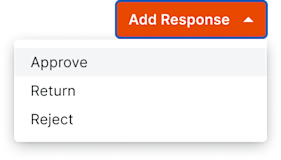
Une nouvelle ligne apparaîtra dans le tableau de réponses pour le type choisi.
Saisissez un libellé pour la nouvelle réponse.
Remarque: Les étiquettes de réponse sont obligatoires et doivent être uniques. Les étiquettes de réponse sont limitées à un maximum de 250 caractères.
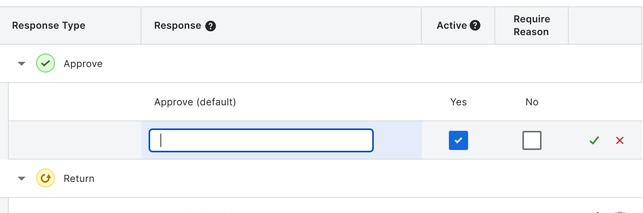
Facultatif : La case de la colonne « Actif » est automatiquement cochée pour activer la nouvelle réponse. Seules les réponses actives peuvent être ajoutées aux modèles de flux de travail. Décochez cette case si vous n’êtes pas prêt à utiliser la réponse personnalisée.
Facultatif : L’option « Exiger une raison » n’est pas sélectionnée par défaut. Cochez la case dans la colonne « Exiger une raison » pour demander aux intervenants de flux de travail de soumettre une raison pour leur réponse lorsque cette réponse personnalisée est utilisée sur un flux de travail actif.
Cliquez sur la coche verte pour enregistrer la nouvelle réponse personnalisée ou sur le « X » rouge pour supprimer la réponse.
Modifier une réponse personnalisée
Dans la section intitulée « Réponses », recherchez la réponse que vous souhaitez modifier.
Cliquez sur l’icône en forme de crayon à côté de la réponse.
Remarque : Les réponses en cours ne peuvent pas être modifiées ou supprimées.Modifiez les champs suivants de la réponse :
Étiquette de réponse. Il s’agit du nom de la réponse qui sera utilisée lors de la création de modèles de flux de travail.
Actif. Une réponse active peut être utilisée lors de la création de modèles de flux de travail.
Remarque : Si vous ne souhaitez pas qu’une réponse apparaisse dans les nouveaux modèles de flux de travail, désélectionnez Actif. Cela n’affectera pas les modèles de flux de travail et les items qui utilisent déjà la réponse.Exigez de la raison. Si une raison est requise pour la réponse, un membre du flux de travail qui choisit cette réponse sera invité à fournir une raison écrite avant de pouvoir soumettre.
Cliquez sur la coche verte pour enregistrer la nouvelle réponse personnalisée ou sur le « X » rouge pour supprimer la réponse.
Supprimer une réponse personnalisée
Dans la section intitulée « Réponses », recherchez la réponse à supprimer.
Cliquez sur l’icône supprimer à côté de la réponse.
Cliquez sur Supprimer pour confirmer.
Remarque : Cette action ne peut pas être annulée.
See Also
Loading related articles...