Respond to a Workflow on a Project
Contexte
Une fois qu’un flux de travail a été démarré sur un élément du projet, les utilisateurs désignés peuvent répondre à l’étape qui leur a été attribuée.
Éléments à prendre en compte
Permissions d’utilisateur requises :
Pour répondre à un flux de travail sur un engagement ou un ordre de changement à l’engagement :* Permissions de niveau « Standard » ou supérieures dans l’outil Engagements ou Contrats principaux du projet.* Doit avoir la permission d’afficher l’item contenant le flux de travail. Si l’élément est marqué « Privé », le répondeur doit disposer des permissions de niveau « Admin » ou être ajouté à la liste « Accès pour les utilisateurs non administrateurs » dans les paramètres de confidentialité de l’élément.* Doit être la personne assignée de l’étape de flux de travail actuelle du contrat.
Pour répondre à une flux de travail sur un contrat principal, ou ordre de changement au contrat principal:* des permissions de niveau « Standard » ou supérieures sur l’outil Engagements ou Contrats principaux du projet.* Doit avoir la permission d’afficher l’item contenant le flux de travail. Si l’élément est marqué « Privé », le répondeur doit disposer des permissions de niveau « Admin » ou être ajouté à la liste « Accès pour les utilisateurs non administrateurs » dans les paramètres de confidentialité de l’élément.* Doit être la personne assignée de l’étape de flux de travail actuelle du contrat.
Pour répondre à une flux de travail sur un facture de sous-traitant:* permissions de niveau « Standard » ou supérieures sur l’outil Engagements du projet.* Doit être la personne assignée de l’étape de flux de travail actuelle de la facture.* La facture doit être associée à une période de facturation ouverte.* Doit avoir la permission d’afficher l’item contenant le flux de travail. Si l’élément est marqué « Privé », le répondeur doit disposer des permissions de niveau « Admin » ou être ajouté à la liste « Accès pour les utilisateurs non administrateurs » dans les paramètres de confidentialité de l’élément.
Pour répondre à une flux de travail sur un changement budgétaire:* permissions de niveau « Standard » ou supérieures sur l’outil Budget du projet.* Doit être la personne assignée de l’étape de flux de travail en cours lors du changement budgétaire.
Pour répondre à une flux de travail sur un item de correspondance:* permissions de niveau « Standard » ou supérieures sur le Type de correspondance du projet.* Doit être la personne assignée de l’étape de flux de travail actuelle de l’item de correspondance.
Steps
Navigate to the Project item containing the workflow.
In the right pane of the item, review the 'Current' step in the workflow.
Note: Click 'Show Workflow' if the side panel is collapsed.Select your response for the workflow at the bottom of the right pane.
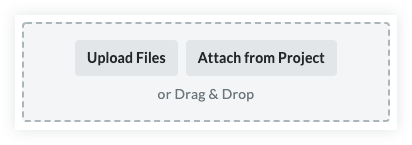
Note: You will still have an opportunity to cancel your response in the next step.Optional: Upload or attach files to the workflow.
Optional: Enter a reason for your response.
Note: A reason for your response may be required based on the configuration of the workflow template.Click Submit to finalize your response or Back to return to change your response.
See Also
Loading related articles...