Comment ajouter les codes de coût manquants afin de pouvoir migrer des projets vers la nouvelle expérience de gestion des appels d’offres ?
Fond
Si un projet Procore comporte des dossiers d’appel d’offres contenant des postes auxquels il manque des codes de coût, le projet ne peut pas être mis à jour vers l’expérience améliorée de la gestion des appels d’offres. Lorsque vous commencez le processus de connexion à la version bêta pour migrer vers la nouvelle expérience, un message d’erreur vous indique que vous devez mettre à jour les codes de coût.
Cela peut être le résultat des situations suivantes :
Un candidat a soumis une offre, mais n’a pas sélectionné de code de coût pour un ou plusieurs postes dans l’outil Salle de planification.
Un solliciteur d’appel d’offres a supprimé un code de coût qui était précédemment utilisé dans une offre.
Réponse
Au niveau entreprise
Accédez à l’outil Admin au niveau entreprise.
Sous « Paramètres de l’outil », cliquez sur Appels d’offres.
Cliquez sur Mettre à jour dans la bannière « Présentation de l’expérience améliorée de la gestion des appels d’offres ».

S’il manque des codes de coût pour les postes d’appel d’offres dans un projet, vous verrez un message d’erreur « Action requise pour mettre à jour les projets » avec une liste des projets concernés. Ouvrez chacun des projets concernés et choisissez l’option automatique ou manuelle pour chaque projet.
À partir du niveau projet
Accédez à l’outil Appels d’offres du projet.
Dans la bannière « Présentation de l’expérience améliorée de la gestion des enchères », cliquez sur Mettre à jour.

S’il manque des codes de coût pour les postes d’appel d’offres dans le projet, vous verrez un message d’erreur « Action requise pour les dossiers d’appel d’offres ».
Choisissez si vous souhaitez attribuer automatiquement un code de coût à tous les postes concernés ou les ajouter tous manuellement :Automatique:
Cliquez sur le menu déroulant Sélectionner un code de coût et sélectionnez le code de coût que vous souhaitez ajouter
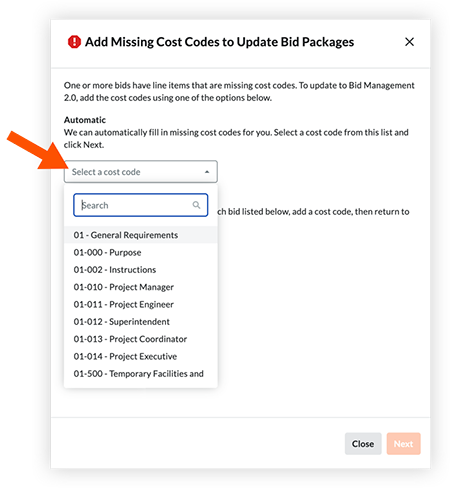
Cliquez sur Suivant.
Procore ajoutera automatiquement les codes de coût manquants pour tous les dossiers d’appel d’offres concernés, et vous serez redirigé vers la page « Accepter les conditions » pour la version bêta.
Mode d’emploi:
Nous vous recommandons d’ouvrir l’outil Appels d’offres dans un nouvel onglet afin de pouvoir vous référer à la liste des dossiers d’appels d’offres et des entreprises concernés.
Cliquez sur Afficher sur un dossier d’appel d’offres concerné.
Dans l’onglet Candidats, cliquez sur Afficher sur l’entreprise pour laquelle il manque des codes de coût.
Dans la section Fiche de l’appel d’offres, sélectionnez un code de coût à appliquer au poste.
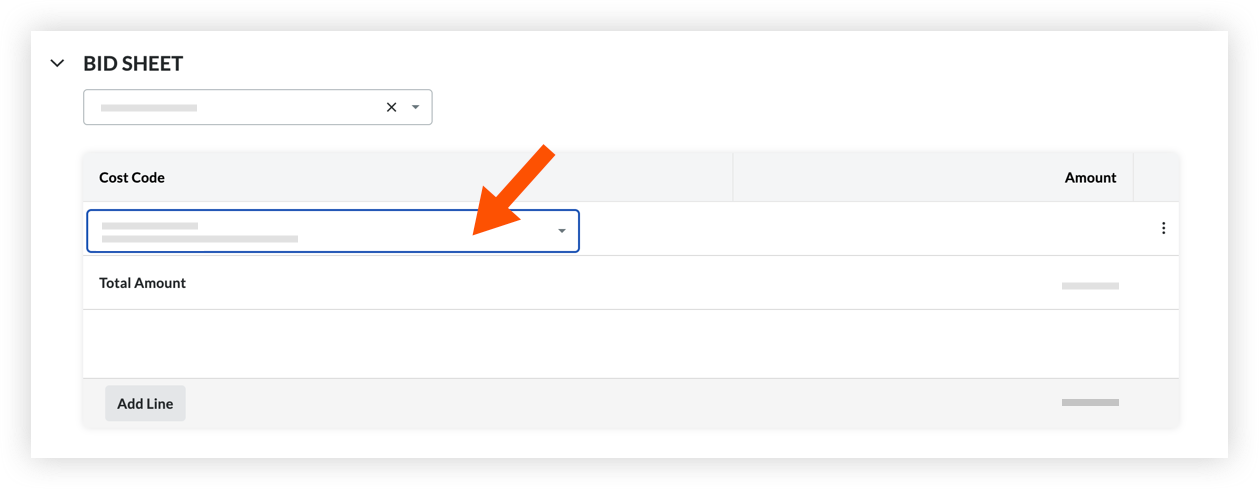
Répétez ce processus pour chaque dossier d’appel d’offres concerné. Une fois que tous les codes de coût manquants ont été ajoutés et que vous cliquez à nouveau sur Mettre à jour dans la bannière, vous serez redirigé vers un message « Mettre à jour tous les dossiers d’appel d’offres ».
See Also
Loading related articles...