Comment appliquer un tri multi-colonnes à un rapport 360 ?
Réponse
Vous pouvez trier les données d’un rapport 360° selon plusieurs colonnes. Par exemple, trier d’abord par date , puis par titre. Pour ce faire, utilisez la touche MAJ.
Procédez comme suit :
Pour lancer le premier tri: appuyez sur la touche MAJ de votre clavier et maintenez-la enfoncée . Tout en la maintenant enfoncée, cliquez sur les points de suspension verticaux (⋮) dans l’en-tête de colonne de la première colonne que vous souhaitez trier. Tout en maintenant la touche MAJ enfoncée, choisissez l’ordre de tri dans le menu ou cliquez sur la flèche pour trier la colonne par ordre croissant ou décroissant.
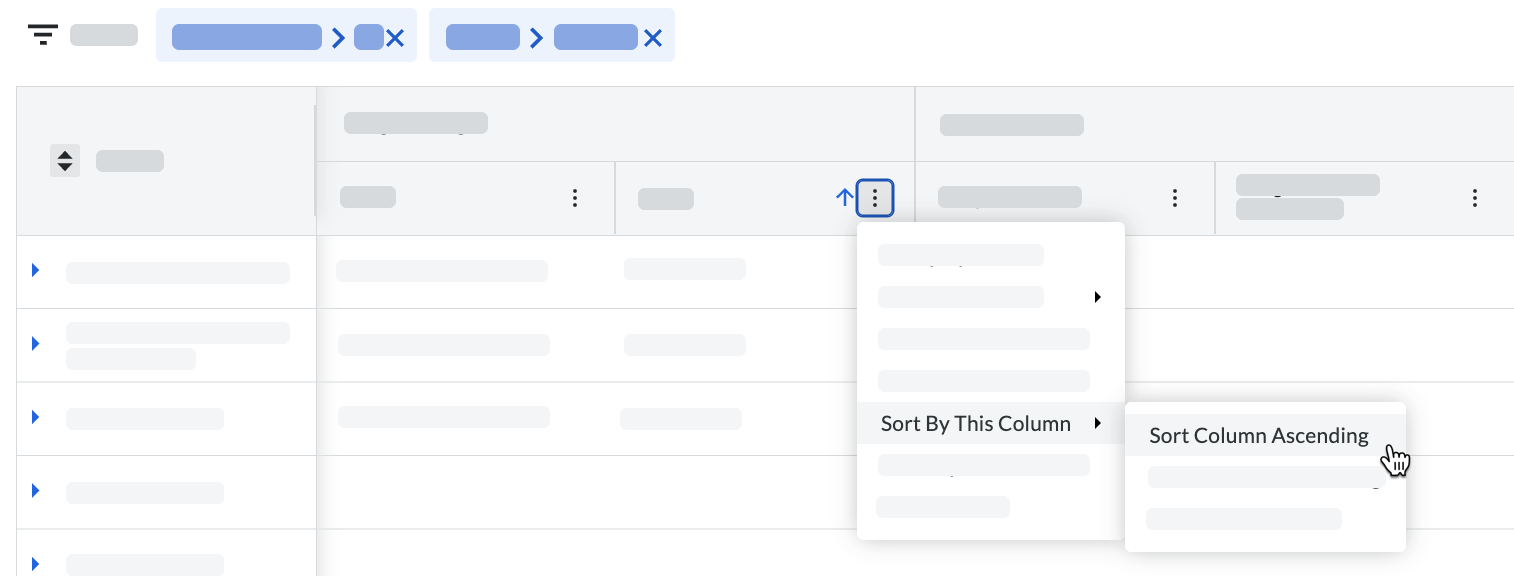
Ajouter le deuxième tri: continuez à maintenir la touche MAJ enfoncée. Cliquez directement sur le nom de la deuxième colonne pour trier. Vous verrez un petit chiffre 1 et 2 apparaître à côté des flèches dans les colonnes sélectionnées. Vous pouvez répéter cette action sur autant de colonnes que vous le souhaitez.

Ajustez le sens de tri. Si vous souhaitez faire passer l’une de vos colonnes de l’ordre croissant à l’ordre décroissant (ou inversement), maintenez la touche MAJ enfoncée et cliquez sur l’icône en forme de flèche dans chaque en-tête de colonne.


Pourquoi l’ordre ne se met-il pas à jour de croissant à décroissant (ou vice versa) ? Cliquez uniquement sur les points de suspension verticaux (⋮) de la toute première colonne à trier. Pour la deuxième (ou troisième, quatrième, etc.) colonne, cliquez directement sur la colonne elle-même, et non sur les points de suspension.