Quels sont les champs du modèle DocuSign® et puis-je les personnaliser ?
Réponse
L’intégration Procore + DocuSign® est conçue pour fonctionner avec des outils Procore spécifiques. Il vous aide à recueillir des signatures sur des éléments Procore spécifiques en envoyant une enveloppe électronique DocuSign® à vos destinataires.
Pour en savoir plus sur les champs disponibles dans une enveloppe DocuSign®, consultez :
Champs de destinataire et de signature DocuSign®
Création de champs DocuSign personnalisés
Champs de destinataire et de signature DocuSign®
Lors de l’utilisation de l’intégration Procore + DocuSign® pour envoyer des éléments Procore à DocuSign®, certains éléments incluent automatiquement un nom et une adresse e-mail dans les blocs destinataires de DocuSign dans la section « Ajouter des destinataires à une enveloppe ». De plus, certains éléments placent automatiquement les champs de signature requis pour ces destinataires dans la copie PDF de l’élément envoyé dans l’enveloppe DocuSign®. D’autres éléments Procore peuvent vous obliger à ajouter vous-même les champs à l’enveloppe DocuSign®.
Note
Always ensure that the data exists in Procore before sending it to DocuSign®. If you leave a Procore field blank, the corresponding data field in DocuSign® is also blank.
Le tableau ci-dessous détaille les informations relatives au destinataire et à la signature dans DocuSign®, ainsi que la source correspondante pour les données dans Procore.
Nom de l’outil Procore | Éléments Procore pouvant être envoyés à DocuSign®pour recueillir des signatures | Blocage des destinatairesDocuSign® | Champ de signature DocuSign® automatiquement ajouté au PDF ? | Champ/source de données Procore |
|---|---|---|---|---|
Contrats clients1, Financement 2, et Contrats principaux | Contrat client1, Financement 2, ou Contrat principal Ordres de changement potentiels Demandes d’ordre de changement Ordres de changement | Architecte | Oui | Les champs Nom et E-mail du bloc Destinataire sont remplis avec le prénom, le nom et l’adresse e-mail de la personne nommée dans le champ « Architecte/Ingénieur » de l’élément dans l’annuaire de projets Procore (seulement si ajoutée). |
Entreprise générale | Oui | Les champs Nom et E-mail du bloc Destinataire sont remplis avec le prénom, le nom et l’adresse e-mail de la personne désignée comme « Signataire du contrat » pour l’entreprise spécifiée dans le champ « Sous-traitant » de l’élément dans l’annuaire de projets Procore (seulement si ajoutée). | ||
Propriétaire | Oui | Les champs Nom et E-mail du bloc Destinataire sont remplis avec le prénom, le nom et l’adresse e-mail de la personne figurant dans l’annuaire des projets de Procore (seulement si ajoutée) et désignée comme « EG/Client »1 ou « Maître d’ouvrage/Client » de l’élément. | ||
Contrats d’engagement Sous-traitance Bons de commande | Entreprise générale | Oui | Les champs Nom et E-mail du bloc Destinataire sont remplis avec le prénom, le nom et l’adresse e-mail de l’utilisateur qui envoie l’engagement à DocuSign® pour signature dans l’annuaire des projets de Procore (seulement si ajouté). | |
Entrepreneur | Oui | Les champs Nom et E-mail du bloc Destinataire sont remplis avec le prénom, le nom et l’adresse e-mail de la personne désignée comme « Signataire du contrat » pour l’entreprise spécifiée dans le champ « Entreprise sous-traitante » de l’engagement dans l’annuaire de projets Procore (seulement si ajoutée). | ||
Document de correspondance | N/A | Non | Dans le bloc Destinataire, vous devez saisir manuellement le nom et l’adresse e-mail de votre ou vos destinataires dans DocuSign® . | |
Documents Vous ne pouvez envoyer que des fichiers PDF (Portable Document Format) à DocuSign®. | N/A | Non | Dans le bloc Destinataire, vous devez saisir manuellement le nom et l’adresse e-mail de votre ou vos destinataires dans DocuSign® . | |
Factures EG/client1, Factures de financement2, ou Factures au maître d’ouvrage | Entrepreneur | Oui | Les champs Nom et E-mail du bloc Destinataire sont remplis avec le prénom, le nom et l’adresse e-mail de la personne désignée comme « Signataire du contrat » pour l’entreprise spécifiée dans le champ « Sous-traitant » du contrat dans l’annuaire de projets Procore (seulement si ajoutée). | |
Architecte | Oui | Les champs Nom et E-mail du bloc Destinataire sont remplis avec le prénom, le nom et l’adresse e-mail de la personne nommée comme « Signataire du contrat » pour l’entreprise spécifiée dans le champ « Architecte/Ingénieur » du contrat dans l’annuaire de projets Procore (seulement si ajoutée). | ||
Factures de sous-traitants ou factures d’entrepreneurs2 | Entrepreneur | Oui | Les champs Nom et E-mail du bloc Destinataire sont remplis avec le prénom, le nom et l’adresse e-mail de la personne désignée comme « Signataire du contrat » pour l’entreprise spécifiée dans le champ « Entreprise sous-traitante » du contrat d’engagement dans l’annuaire des projets Procore (seulement si ajoutée). | |
Sous-traitant | Oui | Les champs Nom et E-mail du bloc Destinataire sont remplis avec le prénom, le nom et l’adresse e-mail de la personne désignée comme « Signataire du contrat » pour l’entreprise spécifiée dans le champ « Entreprise sous-traitante » du contrat d’engagement dans l’annuaire des projets Procore (seulement si ajoutée). |
1 Les outils Contrats clients et Facturation proportionnelle sont disponibles pour les clients Procore aux États-Unis qui ont implémenté le dictionnaire de point de vue Procore pour les entreprises spécialisées. Pour en savoir plus, voir Quels sont les noms et termes d’outils différents dans Procore pour les entreprises générales, les maîtres d’ouvrage et les entreprises spécialisées ?
2 L’outil Financement est disponible pour les clients de Procore aux États-Unis qui ont implémenté le dictionnaire de point de vue Procore pour les maîtres d’ouvrage. Pour en savoir plus, voir Quels sont les noms et termes d’outils différents dans Procore pour les entreprises générales, les maîtres d’ouvrage et les entreprises spécialisées ?
Création de champs DocuSign® personnalisés
Lors de l’envoi d’un élément (contrat, ordre de changement, etc.) de Procore à DocuSign®, un champ DocuSign® doit être placé à l’endroit où la signature, l’initiale, etc. est affichée sur le PDF. Ce champ DocuSign® indique au signataire où signer, parapher, etc. sur le PDF.
Il est recommandé de créer un modèle DocuSign® pour chaque élément (contrat, ordre de changement, etc.) pour placer ces champs. Chaque fois qu’un nouvel élément est envoyé de Procore à DocuSign®, le modèle DocuSign® peut être appliqué à l’enveloppe DocuSign® afin que ces champs n’aient pas besoin d’être placés manuellement pour chaque enveloppe.
En raison des différentes longueurs d’éléments, les emplacements des champs sur le PDF peuvent varier d’un contrat à l’autre ou d’un ordre de changement à l’autre. DocuSign® dispose d’une fonctionnalité AutoPlace qui utilise une chaîne de texte définie par l’utilisateur pour placer les champs à l’emplacement approprié sur le PDF, même si l’emplacement sur l’enveloppe DocuSign® varie par rapport au modèle DocuSign®.
Les solutions personnalisées Procore peuvent ajouter du texte masqué AutoPlace au PDF personnalisé d’un élément à utiliser pour leur fonction AutoPlace. Par exemple, si le sous-traitant doit saisir sa signature, son nom, son titre et sa date à un certain endroit sur un contrat, Procore Custom Solutions peut ajouter le texte AutoPlace masqué suivant (affiché ci-dessous en rouge) au PDF personnalisé du contrat :
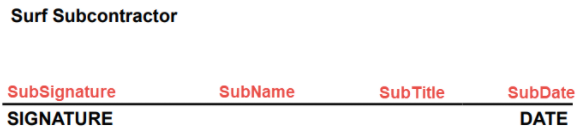
Pour utiliser ce processus, procédez comme suit :
Contactez Procore Custom Solutions pour demander que ce texte masqué soit ajouté à votre formulaire. un exemple de copie de l’élément qui identifie/met clairement en évidence toutes les zones à remplir via DocuSign® sera requis.
Une fois que Procore Custom Solutions a finalisé votre fichier PDF personnalisé, vous recevrez une liste des champs et les chaînes de texte AutoPlace correspondantes (par exemple, le champ « Signature du sous-traitant » utilise la chaîne de texte AutoPlace de « SubSignature ».
Dans DocuSign®, créez un modèle pour chaque type d’élément (par exemple, un contrat de sous-traitance, un ordre de changement potentiel ou un ordre de changement) :
Dans Procore, exportez et enregistrez un exemple de PDF personnalisé à partir d’un élément à l’aide de votre formulaire personnalisé.
Dans la première page du modèle DocuSign®, procédez comme suit :
Chargez l’exemple de PDF personnalisé avec le texte AutoPlace.
Ajoutez les destinataires par défaut, le message, etc.
Cliquez sur Suivant.
Dans la deuxième page du modèle DocuSign®, complétez ce qui suit :
Ajouter des champs. Après avoir ajouté chaque champ, utilisez la fonction Placement automatique pour saisir le texte AutoPlace correspondant fourni par les solutions personnalisées Procore.
Lorsque vous avez terminé, cliquez sur Enregistrer et fermer.
Lors de l’envoi d’un élément de Procore à DocuSign®, appliquez le modèle.
Si votre modèle n’apparaît pas, sélectionnez les trois points, cliquez sur Appliquer le modèle et sur Parcourir pour vérifier le modèle approprié.
Si les destinataires de votre modèle DocuSign® sont différents des destinataires par défaut de Procore (voir la section Réponse ci-dessus), supprimez les paramètres par défaut de Procore avant d’appliquer le modèle.
Continuez le processus DocuSign® pour envoyer l’enveloppe.