Installer une application de connexion de données depuis la Marketplace
Fond
En tant qu’administrateur d’entreprise, vous avez la possibilité d’installer une application de connexion de données depuis la Marketplace de Procore dans une entreprise de Procore. Vous pouvez installer une application pendant que vous êtes dans Procore, ou en installer une directement depuis le Marketplace. Les étapes présentées ici couvrent l’installation à partir de la Marketplace.
Éléments à prendre en compte
Autorisations utilisateur requises
Autorisations de niveau « Admin » dans l’outil Annuaire de l’entreprise.
Informations complémentaires
Les étapes décrites ici supposent que l’application de connexion de données que vous installez utilise un compte de service géré par le développeur. Notez que certaines applications peuvent encore utiliser des comptes de service standard qui doivent être créés et gérés manuellement.
Escalier
Accédez à Procore Marketplace et connectez-vous avec vos identifiants Procore.
Si vous y êtes invité, sélectionnez l’entreprise à laquelle vous souhaitez vous connecter et cliquez sur Continuer.
Localisez l’application de connexion de données que vous souhaitez installer et cliquez sur sa vignette.
Cliquez sur Installer l’application.
La fenêtre contextuelle modale d’installation de l’application indique quelle application de connexion de données vous installez et à quelle entreprise, ainsi que les autorisations d’outils spécifiques que vous accordez à l’application. Le processus d’installation créera automatiquement un Compte de service géré par les développeurs dans l’annuaire de l’entreprise.
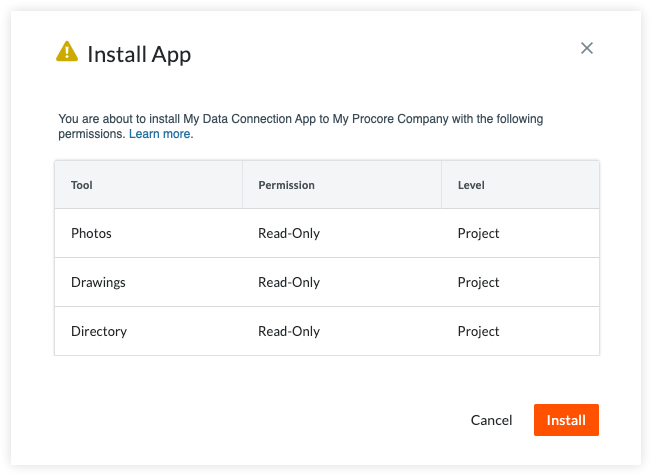
Pour procéder à l’installation, cliquez sur Installer. Sinon, cliquez sur Annuler pour arrêter l’installation.
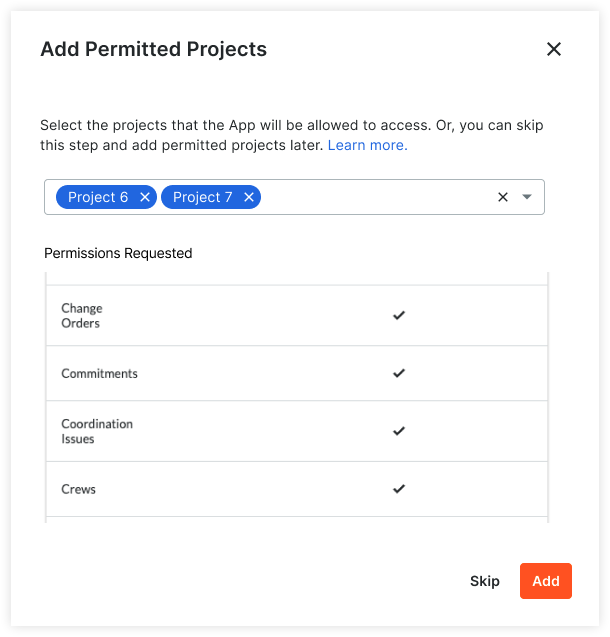
Utilisez la modale Ajouter des projets autorisés pour sélectionner un ou plusieurs projets auxquels vous souhaitez que l’application de connexion de données ait accès, puis cliquez sur Ajouter.
See Also
Loading related articles...