Configurer les alertes et la gravité des incidents
Arrière-plan
La configuration de la gravité et des alertes pour l’outil Incidents permet aux utilisateurs d’informer automatiquement les principaux intervenants des enregistrements d’incidents en fonction du type de dossier de l’enregistrement d’incident. Bien que ces paramètres soient configurés au niveau entreprise, la capacité d’un utilisateur à afficher les détails des incidents et des enregistrements d’incidents dépend de ses autorisations dans l’outil Incidents de chaque projet Procore.
Éléments à prendre en compte
Autorisations utilisateur requises:
Pour configurer la gravité, supprimer les destinataires de l’alerte et gérer les types d’alerte:
Autorisations de niveau « Admin » dans l’outil Admin au niveau entreprise.
Pour ajouter des destinataires d’alerte, vous avez besoin des deux éléments suivants:
« Admin » dans l’outil Admin au niveau entreprise
Autorisations de niveau « Lecture seule » ou supérieures dans l’outil Annuaire au niveau entreprise.
Escalier
Nous vous recommandons de commencer par Configurer la gravité avant de configurer les alertes. Si votre entreprise a déjà configuré les paramètres de gravité pour l’outil Incidents, passez à la section Configurer les alertes.
Configurer la gravité
Généralités
Accédez à l’outil Admin au niveau entreprise.
Sous « Paramètres des outils », cliquez sur Incidents.
Cliquez sur l’onglet Gravité .
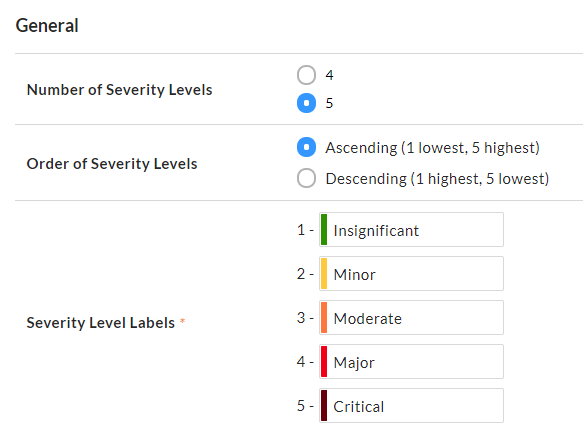
Sous « Général », complétez ce qui suit :
Nombre de niveaux de gravité: choisissez entre « 4 » et « 5 ».
Étiquettes des niveaux de gravité: saisissez un nom pour chaque niveau à code couleur.
Ordre des niveaux de gravité: choisissez entre « Croissant » (1 représentant le niveau le plus bas et 5 représentant le niveau le plus élevé) et « Décroissant » (1 représentant le niveau le plus élevé et 5 représentant le niveau le plus bas).
Cliquez sur Mettre à jour.

Blessure/maladie
Accédez à l’outil Admin au niveau entreprise.
Sous « Paramètres des outils », cliquez sur Incidents.
Cliquez sur l’onglet Gravité .
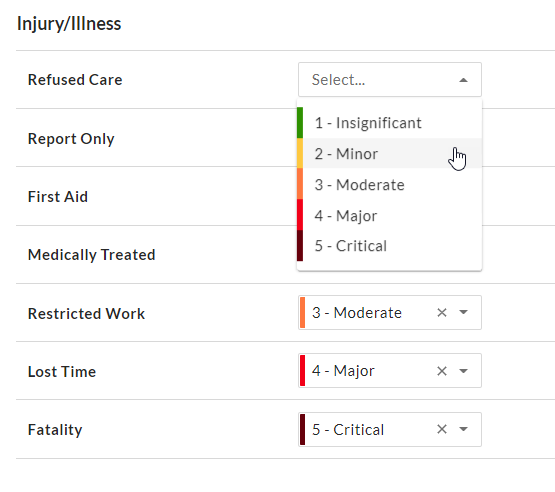
Sous « Blessure/Maladie », sélectionnez un niveau de gravité pour chaque type de classement.
Cliquez sur Mettre à jour.

Configurer les alertes
Destinataires des alertes
Tout utilisateur peut être ajouté à une liste de « Destinataires des alertes » pour recevoir des e-mails et des notifications push d’alerte concernant les projets auxquels il a été ajouté. L’utilisateur doit toutefois disposer d’une autorisation de niveau « Lecture seule » ou supérieure pour consulter l’enregistrement associé à l’alerte dans l’outil Incidents du projet.
Accédez à l’outil Admin au niveau entreprise.
Sous « Paramètres des outils », cliquez sur Incidents.
Cliquez sur l’onglet Alertes .
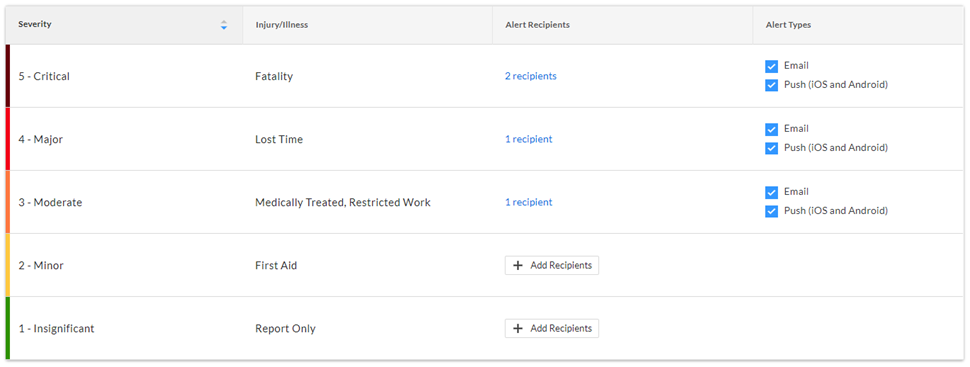
Dans la colonne « Destinataires des alertes », effectuez l’une des opérations suivantes :
Cliquez sur +Ajouter des destinataires à côté du niveau de gravité pour lequel vous souhaitez configurer les alertes.
Cliquez sur (#) Destinataires si le niveau de gravité comporte déjà un ou plusieurs destinataires d’alerte.
Cliquez sur l’icône en forme de triangle dans la fenêtre « Modifier les destinataires des alertes » pour ouvrir la barre de recherche.
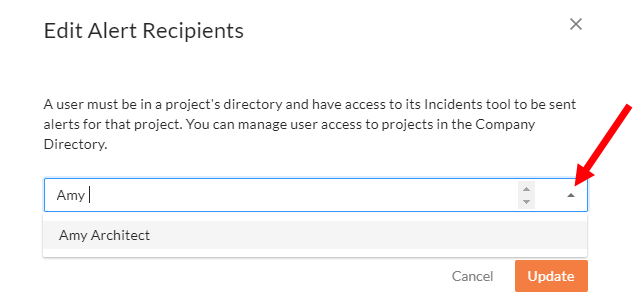
Entrez le nom de l’utilisateur auquel vous souhaitez envoyer des alertes et sélectionnez son nom. Vous pouvez effectuer une recherche par prénom ou nom de famille et les utilisateurs suggérés s’affichent au fur et à mesure que vous tapez.
Continuez à ajouter autant d’utilisateurs que nécessaire.
Cliquez sur la X à côté du nom d’un utilisateur pour le supprimer de la liste des destinataires de l’alerte.
Appuyez sur la touche ESC de votre clavier pour fermer le menu déroulant.
Cliquez sur Mettre à jour.


Types d’alertes
Accédez à l’outil Admin au niveau entreprise.
Sous « Paramètres des outils », cliquez sur Incidents.
Cliquez sur l’onglet Alertes .
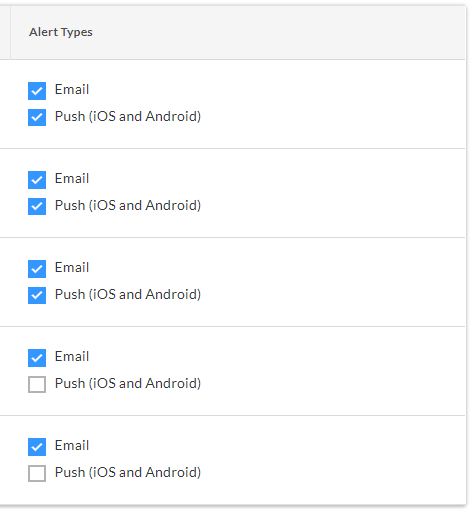
Dans la colonne « Types d’alertes » à côté du niveau de gravité pour lequel vous souhaitez configurer les alertes, sélectionnez « E-mail », « Push (iOS et Android) » ou les deux options. Note: Les utilisateurs peuvent choisir d’activer ou non les notifications push de Procore sur leurs appareils. Voir Gérer les paramètres du projet (iOS) et Gérer les paramètres du projet (Android).