Gérer les informations de l’entreprise
Version limitée
Cet article décrit les fonctionnalités qui ne sont peut-être pas encore disponibles dans votre compte Procore. Voir Réseau Procore Construction Network.
Cet article décrit les fonctionnalités qui ne sont peut-être pas encore disponibles dans votre compte Procore. Voir Réseau Procore Construction Network.
Autorisations utilisateur requises :
Autorisations de niveau « Admin » dans l’outil Admin au niveau entreprise.
Informations complémentaires :
Pour le moment, il n’est pas possible d’ajouter des logos pour des adresses individuelles.
Vous devez renseigner votre type d’entreprise, votre secteur de marché, votre adresse et votre dénomination sociale avant de pouvoir gérer les sections de visibilité de votre entreprise pour le réseau Procore Construction Network.
Si vous ne voyez pas la section « Informations sur l’entreprise » dans votre outil Admin, veuillez confirmer que tous les bureaux ont des adresses exactes, puis contactez-support@procore.com.
Accédez à l’outil Admin au niveau entreprise.
Sous « Paramètres de l’entreprise », cliquez sur Informations sur l’entreprise.
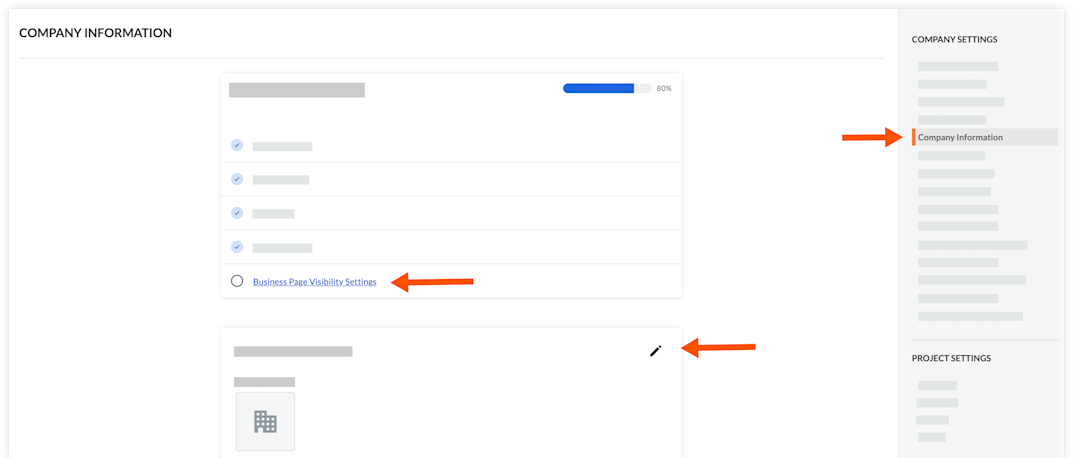
Cliquez sur Paramètres de visibilité de la page d’entreprise pour gérer votre profil sur le réseau Procore Construction Network.
Rendez votre profil visible sur le réseau Construction Network : Cochez cette case pour que votre entreprise puisse être recherchée sur le réseau Procore Construction Network.
Affichez votre activité Procore sur le réseau de construction : Cochez cette case pour présenter votre activité Procore aux notaires du réseau Procore Construction Network.
Votre entreprise est ouverte à recevoir des offres: cochez cette case si vous souhaitez que votre entreprise reçoive des invitations à soumissionner via le réseau Procore Construction Network
Remarque : vous devrez également définir des contacts d’appel d’offres pour votre entreprise. Voir Définir les informations du candidat pour votre entreprise Procore.
Dans la section « Informations générales », cliquez sur l’icône  Modifier pour ajouter ou mettre à jour les champs suivants :
Logo de l’entreprise
Dénomination sociale de l’entreprise
Faire des affaires en tant que
Type d’entreprise
Site internet
Secteurs de la construction
Types de projets
Qui sommes-nous
Dans la section « Métiers et services », cliquez sur l’icône Modifier pour ajouter ou mettre à jour la liste des services fournis par votre entreprise.
Dans la section « Adresses » :
Cliquez sur +Nouvelle adresse pour ajouter une nouvelle adresse.
Cliquez sur l’icône Modifier à côté d’une adresse existante pour la mettre à jour.
Cliquez sur l’icône points  de suspension verticaux à côté d’une adresse existante pour la définir comme adresse principale ou la supprimer.
Dans la section « Zone de service », cliquez sur l’icône Modifier pour ajouter ou mettre à jour les États inclus dans la zone de service de votre entreprise.
Accédez à l’outil Admin au niveau entreprise.
Sous « Paramètres de l’entreprise », cliquez sur Paramètres généraux.
Dans la section « Paramètres des rapports du bureau », cliquez sur Modifier pour mettre à jour les éléments suivants :
Division visible sur PDF: Le texte saisi dans ce champ, s’il est rempli, remplacera le nom de l’entreprise qui est visible sur les PDF exportés à partir des projets associés à ce bureau. Voir Assigner un lieu de bureau à un projet. Si votre entreprise classe ses bureaux en divisions ou succursales, vous pouvez saisir le nom du bureau ici. Par exemple, les divisions commerciales peuvent être utilisées pour désigner des régions spécifiques (c’est-à-dire le Nord-Ouest, le Nord-Est, le Sud-Ouest), des types de construction (c’est-à-dire l’infrastructure, le résidentiel, le commercial) ou même des subdivisions spécifiques d’une entreprise. Remarque: le nom de la division ne peut pas contenir le mot « ou »).
Logo du bureau: cliquez sur Choisir un fichier ou glissez-déposez un fichier depuis votre ordinateur qui servira de logo du bureau. Les logos des bureaux ne doivent pas dépasser 200 x 70 pixels et avoir une limite de taille de fichier de 3,0 Mo. Le logo que vous chargez ici apparaîtra sur la plupart des e-mails, formulaires, pages et rapports associés au bureau.
Cliquez sur Enregistrer.
Chargement des articles connexes...