Charger un logo d’entreprise
Fond
Si votre entreprise souhaite afficher un logo d’entreprise dans Procore, vous pouvez ajouter une copie de l’image de votre logo dans Procore à condition que celle-ci réponde aux conditions requises détaillées dans Éléments à prendre en compte ci-dessous. Le logo de votre entreprise apparaît dans le coin supérieur gauche de l’application Web Procore, ainsi que sur tous les formulaires, rapports, pages au niveau entreprise et la plupart des e-mails liés à votre entreprise.
Si vous avez une page d’entreprise répertoriée sur le réseau Procore Construction Network, voir Modifier les informations de votre entreprise pour le réseau Procore Construction Network afin de mettre à jour votre logo orienté vers l’extérieur.
Éléments à prendre en compte
Autorisations utilisateur requises :
Autorisations de niveau « Admin » dans l’outil Admin au niveau entreprise et autorisations de niveau « Standard » ou supérieures dans l’outil Documents au niveau entreprise.
Exigences relatives au logo :
Formats de fichiers pris en charge : GIF, JPG et PNG (Remarque : les fichiers BMP et TIFF ne sont PAS pris en charge).
Redimensionnez toujours votre logo pour qu’il fasse 200 x 70 pixels (largeur x hauteur) avant de le charger. La plupart des programmes de retouche d’images offrent aux utilisateurs les moyens de redimensionner et/ou de redimensionner votre logo. Pour plus d’informations, consultez le système d’aide de votre programme de retouche d’images.
Important! Procore redimensionnera proportionnellement toute image qui ne répond PAS aux exigences de taille indiquées. Selon les dimensions de votre logo d’origine, le fait de ne pas redimensionner votre logo pour répondre aux exigences de l’image peut entraîner une distorsion légère ou extrême de l’image après le chargement.
Informations complémentaires :
Si vous ne chargez pas de logo de votre entreprise, Procore utilisera le logo Procore par défaut dans toute l’application.
Un compte d’entreprise ne peut avoir qu’un (1) seul logo d’entreprise à la fois. Toutefois, vous pouvez toujours rétablir un logo précédemment chargé. Voir Rétablir un logo précédemment chargé.
Si vous avez une page d’entreprise répertoriée sur le réseau Procore Construction Network, vous pouvez mettre à jour votre logo externe en suivant ces étapes : Modifier les informations de votre entreprise pour le réseau Procore Construction Network.
Escalier
Effectuez l’une des opérations suivantes :
Charger un logo d’entreprise
Rétablir un logo précédemment chargé
Charger un logo d’entreprise
Accédez à l’outil Admin au niveau entreprise.
Sous « Paramètres de l’entreprise », cliquez sur Paramètres généraux.
À côté de Charger le logo de l’entreprise, cliquez sur Choisir un fichier. La boîte de dialogue Ouvrir de votre ordinateur s’ouvre.
Accédez au logo de votre entreprise sur votre ordinateur ou réseau, puis sélectionnez-le.
Cliquez sur Ouvrir. Le nom de fichier du logo apparaît lorsqu’il est correctement chargé.

Faites défiler vers le bas de la page et cliquez sur Enregistrer les modifications. Le logo du système est enregistré, et il devrait maintenant apparaître au-dessus des contrôles au niveau entreprise dans le coin supérieur gauche de l’application Procore.

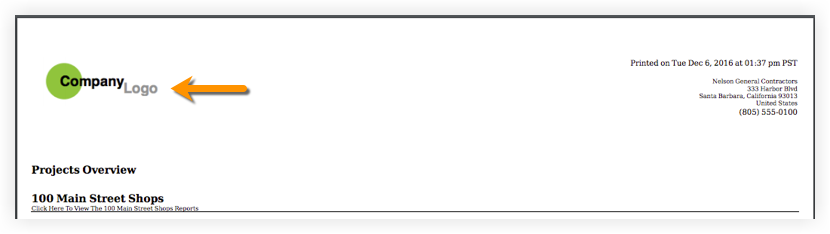
Le logo de l’entreprise apparaîtra également dans une variété de formulaires, de rapports, de pages au niveau entreprise et dans la plupart des messages électroniques liés à votre entreprise. Vous trouverez ci-dessous un exemple du logo sur un rapport.


Rétablir un logo précédemment chargé
Si vous avez chargé plusieurs logos, le système utilise le fichier le plus récemment enregistré. Si vous souhaitez revenir à une version précédente d’un logo, vous pouvez sélectionner un fichier précédemment chargé dans la liste Sélectionner un logo chargé précédemment .

Voir aussi
Chargement des articles connexes...