Ajouter et supprimer des outils de projet
Arrière-plan
Les utilisateurs disposant d’autorisations Admin dans l’outil Admin du projet peuvent activer ou désactiver les outils au niveau projet. Lorsqu’un outil est activé, les utilisateurs disposant des autorisations appropriées peuvent afficher l’outil dans le menu Outils du projet. Lorsqu’un outil est désactivé, il n’est visible par personne dans le menu et ne peut pas être utilisé.
Éléments à prendre en compte
Retirer le statut actif à un outil du projet supprime uniquement le nom de l’outil du menu Outils du projet. Il ne supprime pas les données de l’outil.
Certains outils sont
 actifs par défaut et ne peuvent pas être supprimés.
Si vous ne voyez pas un outil que vous vous attendez à voir, veuillez contacter votre point de contact Procore.
Escalier
Accédez à l’outil Admin du projet.
Sous « Paramètres du projet », cliquez sur Paramètres de l’outil.
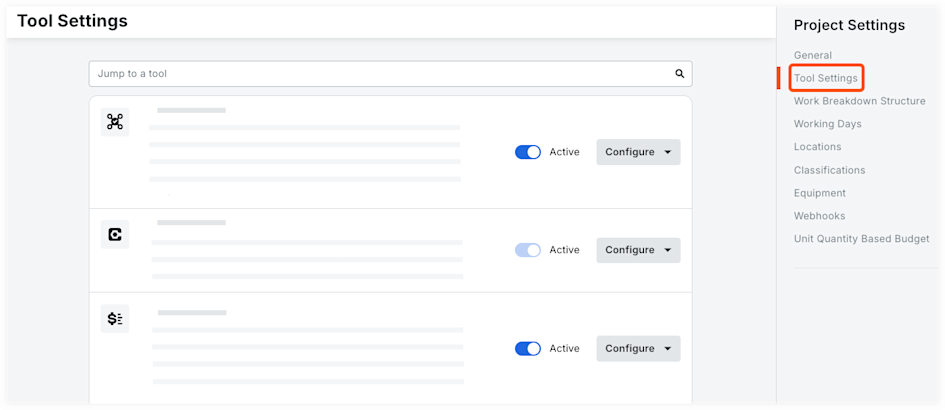
Ajoutez et supprimez des outils de votre projet.
Cliquez sur le bouton
 bascule sur Actif pour ajouter l’outil à votre projet.
Cliquez sur le bouton
 bascule sur Inactif pour le supprimer de votre projet.
Les modifications sont automatiquement enregistrées.
Voir aussi
Chargement des articles connexes...