Modifier les lieux à plusieurs niveaux
Arrière-plan
Les lieux vous donnent la possibilité de lier différents éléments Procore (FQR, livrables, etc.) à des lieux spécifiques sur un chantier. Cela aide les membres de l’équipe de projet à identifier le(s) lieu(x) exact(s) sur un chantier où un défaut a été observé, où les matériaux doivent être installés ou où un ordre de service du projet s’est produit.
Vous pouvez modifier les lieux selon vos besoins.
Éléments à prendre en compte
Autorisations utilisateur requises :
Autorisation de niveau « Admin » dans l’outil Admin du projet.
OUAutorisations de niveau « Lecture seule » ou « Standard » dans l’outil Admin du projet avec l’autorisation granulaire « Gérer les lieux » activée dans votre modèle d’autorisation.
Limites :
Important ! Toute modification apportée aux lieux de votre projet est mise à jour dans tous les lieux qui font référence à ce lieu. Par exemple, si votre projet comporte un lieu existant à un seul niveau appelé « Salle de bain pour hommes de l’aile Est » et que vous souhaitez renommer le premier niveau « Aile Est » et créer un deuxième niveau dans l’aile Est nommé « Salle de bain pour hommes », tous les éléments de Procore qui étaient liés au lieu à un seul niveau seront automatiquement définis pour utiliser le nouveau lieu de premier niveau « Aile Est ». Si vous souhaitez que vos éléments pointent vers le lieu de deuxième niveau, vous devrez modifier manuellement ces informations dans l’un des outils pris en charge. Pour obtenir la liste des outils pris en charge, voir Que sont les emplacements à plusieurs niveaux ?
Escalier
Procédez comme suit en fonction de la façon dont votre hiérarchie des lieux a été créée et de l’outil que vous utilisez :
Créé ou importé manuellement (outil Admin)
Généré à partir de plans (outil Admin)
Généré à partir de plans (outil Plans)
Modifier des lieux créés ou importés manuellement
Accédez à l’outil Admin du projet.
Sous « Paramètres du projet » dans le volet droit, cliquez sur Lieux.
Recherchez le lieu ou le niveau que vous souhaitez modifier.
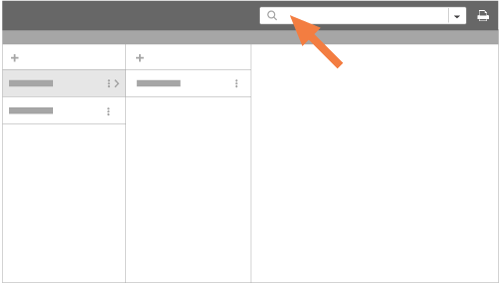
Si vous souhaitez utiliser la fonctionnalité de recherche, mettez en surbrillance le lieu ou le niveau dans lequel vous souhaitez effectuer la recherche. Ensuite, commencez à saisir le lieu ou le nom du niveau pour trouver la correspondance souhaitée.
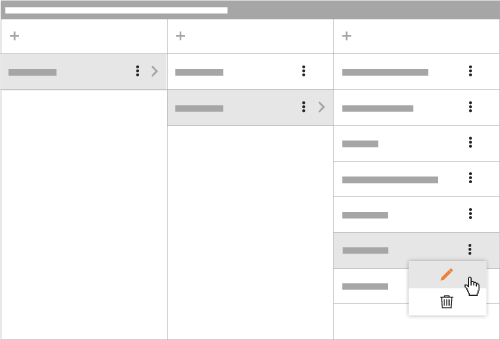
Cliquez sur l’icône avec les points verticaux, puis choisissez Modifier dans le menu contextuel.
Surfrappez l’entrée existante pour modifier le nom de lieu.
Cliquez sur la coche verte.
Ceci enregistre automatiquement vos modifications, afin que vous puissiez quitter la page une fois la modification terminée.
Modifier les lieux générés à partir des plans à partir de l’outil Admin
Cette expérience est disponible en Australie, au Canada, en Irlande, au Royaume-Uni, aux États-Unis et en Nouvelle-Zélande.
Accédez à l’outil Admin au niveau projet.
Dans le menu « Paramètres du projet », cliquez sur Lieux.
Cliquez sur Modifier la hiérarchie des lieux.
Sélectionnez Ignorer les plans et modifier pour modifier les lieux existants.
Sélectionnez un lieu dans la liste pour afficher le plan, les limites du lieu et la carte thermique associés.
Pour modifier le nom, cliquez sur les points de suspension
 verticaux à côté d’un lieu. Sélectionnez Modifier, puis cliquez sur Modifier le nom.
Cliquez sur Nom du lieu.
Saisissez le nom du lieu.
Cliquez sur la coche pour confirmer.
Pour modifier la limite, cliquez sur le nom de l’emplacement dans la liste OU sur la limite sur la carte.
Note: Cela vous met en mode édition.Cliquez et maintenez les points aux coins de la forme du lieu. Déplacez les points pour modifier la limite à l’aide d’une opération de glisser-déposer.
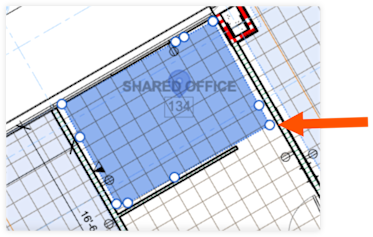
Double-cliquez, cliquez à l’extérieur de la limite ou appuyez sur ENTRÉE pour enregistrer la limite du lieu.
Pour déplacer des lieux à l’aide d’une opération de glisser-déposer, cliquez sur l’arborescence.

Cliquez sur l’icône de sélection
 .
.Cliquez sur le lieu que vous souhaitez déplacer.
OU
pour sélectionner plusieurs emplacements, cliquez et faites glisser le curseur sur les lieux, ou maintenez la touche Maj enfoncée et cliquez sur les emplacements souhaités.Faites glisser et déposez les lieux sélectionnés sur le nouveau lieu parent.
Modifier les lieux générés à partir de plans à partir de l’outil Plans
Cette expérience est disponible en Australie, au Canada, en Irlande, au Royaume-Uni, aux États-Unis et en Nouvelle-Zélande.