Afficher les emplacements des éléments
Fond
Une fois que vous avez créé votre liste de lieux de projet, vous pouvez associer des éléments tels que des DDR, des livrables et des éléments de la liste de réserves à vos lieux. Lorsque vous affichez des lieux à partir de l’outil Admin au niveau projet et de l’outil Plans, vous pouvez voir les éléments associés à chaque lieu.
Éléments à prendre en compte
Autorisations utilisateur requises:
Autorisations « Lecture seule » ou supérieures dans l’outil Admin du projet.
Les utilisateurs ne peuvent voir les éléments associés à un lieu que s’ils sont autorisés à afficher cet élément dans son outil source.
Vous pouvez voir les éléments des outils suivants :
Liste de réserves
Photos
Livrables
Rapport journalier
DDR (DDR)
Remarques
Inspections
Escalier
À partir de l’outil Admin
D’après les dessins
Afficher les emplacements des éléments à partir de l’outil Admin
Accédez à l’outil Admin du projet.
Cliquez sur Lieux.
Cliquez sur Afficher les éléments de lieu pour ouvrir le panneau latéral.
OU
Cliquez sur Afficher la hiérarchie des emplacements. Cliquez ensuite sur Éléments de lieu pour ouvrir le panneau latéral.Cliquez sur le lieu dans la liste ou la carte thermique pour afficher les éléments de ce lieu.
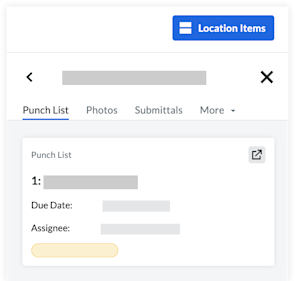
Cliquez sur chaque onglet pour afficher les éléments de cet outil.
Afficher les emplacements des éléments à partir des plans
Limited Release
This experience is available in Australia, Canada, Ireland, United Kingdom, United States, and New Zealand.
Accédez à l’outil Plans .
Cliquez sur la zone Plans.
Cliquez sur Afficher la hiérarchie des emplacements.
Cliquez sur Éléments de lieu pour afficher les éléments dans Procore qui sont associés à ce lieu.
Cliquez sur chaque onglet pour afficher les éléments de cet outil.
Cliquez sur le lieu dans la liste ou la carte thermique pour afficher les éléments de ce lieu.
Cliquez sur chaque onglet pour afficher les éléments de cet outil.