Migrer un rapport existant vers Analytics 2.0
Éléments à prendre en compte
Éléments à prendre en compte:
Le connecteur Delta Sharing ne prend pas en charge les données de requête SQL avancées ni les requêtes directes.
Certaines colonnes et tables ont de nouveaux noms dans Analytics 2.0. Consultez Renommer les colonnes et les tableaux de rapport dans Analytics 2.0.
Étapes
Ouvrez le rapport que vous souhaitez migrer.
Ouvrez l’éditeur de requête.
Cliquez sur Nouvelle source , puis sur Plus.
Remarque : Les valeurs qui vous sont données ne seront pas les mêmes que celles des exemples ci-dessous.Dans la barre de recherche, tapez « Partage Delta ».
Sélectionnez Partage Delta, puis cliquez sur Se connecter.
Tapez ou collez l’URL Delta Sharing Server que vous avez reçue de Procore.
Sélectionnez la table que vous souhaitez migrer.
Dans la nouvelle requête, cliquez sur Éditeur avancé.
Copiez le contenu avant le mot « in ». Cela inclut les étapes « Source » et « Navigation » de la requête.
Remarque : La capture d’écran ci-dessous n’est qu’un exemple. Vos valeurs seront différentes.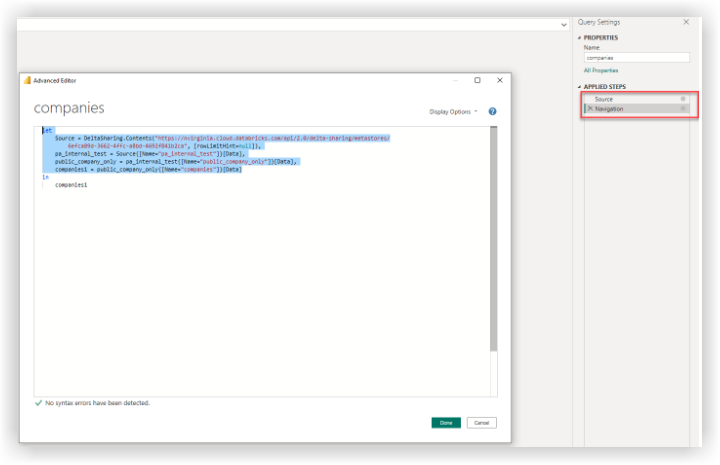
Cliquez sur Terminé.
Ouvrez l’Entreprise.
Remplacez les étapes « Source » et « Navigation » par celles copiées à partir de l’étape 9.
Remarque : Assurez-vous de coller le texte avant le mot « in ».Cliquez sur Terminé.
Ajoutez une virgule à la fin de votre texte s’il y a des étapes supplémentaires appliquées.
Recherchez les erreurs qui peuvent se produire dans la requête. Par exemple, certaines colonnes n’existent pas dans la dernière version d’Analytics, nous pouvons donc les supprimer des étapes appliquées.
Ensuite, vous allez remapper la table du projet.
Ouvrez Requête de projets.
Cliquez sur Éditeur avancé.
Collez le même code de connexion que ci-dessus (copié à partir de la requête de l’entreprise) dans les deux premières lignes de la requête du projet (avant toute étape commençant par #).
La nouvelle requête ressemble maintenant à la capture d’écran ci-dessous.
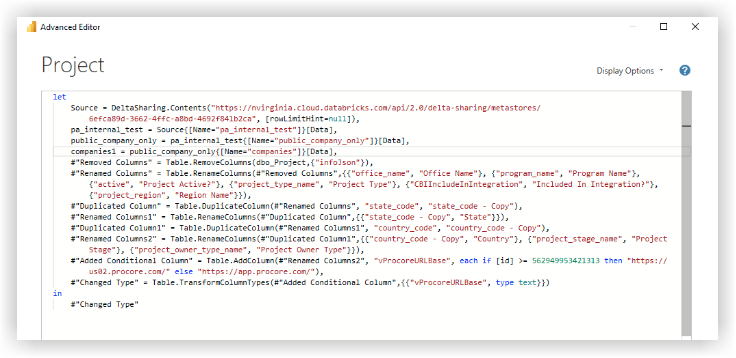
Ajoutez une virgule et modifiez le code pour qu’il pointe vers une autre table, comme dans l’exemple ci-dessous :
Exemple :
<<<Source = DeltaSharing.Contents("https://nvirginia.cloud. databricks.c... D-4692F841B2CA",
[rowLimitHint=null]),pa_internal_test = Source{[Name="pa_internal_test"]}[Données],
public_company_only = pa_internal_test{[Name="public_company_only"]}[Données],
entreprises1 = public_company_only{[Name="companies"]}[Données],
Changer -> entreprises1 = public_company_only{[Name="companies"]}[Données],
À -> projets = public_company_only{[Name="projects"]}[Données],>>>“[Name=”projects”]”'est ce qui pointe vers la bonne table dans Analytics 2.0.
Voir aussi
Chargement des articles connexes...