Créer par lot des ordres de changement de l’engagement à partir d’un événement de changement
Fond
Dans Procore, a est tout Un événement de changement est tout événement entraînant une modification qui affecte le périmètre des travaux sur un projet de construction et le planning et/ou les coûts du projet. Dans Procore, un événement de changement peut être enregistré dans le système et précède la création d'un ordre de changement, ce qui permet aux membres de votre équipe et aux parties prenantes de se préparer à un changement de coût avant qu'il ne devienne un coût réel.
Si vous avez un événement de changement qui a un impact sur plusieurs contrats, vous pouvez créer par lot plusieurs ordres de changement de l’engagement à la fois à partir de l’affichage Postes des événements de changement.
Éléments à prendre en compte
Autorisations utilisateur requises :
Autorisations de niveau « Standard » ou supérieures dans l’outil Événements de changement du projet.
ETAutorisations de niveau « Admin » dans l’outil Engagements du projet.
Informations complémentaires :
Exigences relatives aux postes d’événement de changement :* Avant d’exécuter la création en masse d’ordres de changement de l’engagement, des critères spécifiques doivent être remplis pour chaque poste sélectionné :* Les postes d’événement de changement ne doivent pas être associés à un autre ordre de changement de l’engagement.* Les postes d’événement de changement doivent être associés à un contrat d’engagement et à un fournisseur.* Le ou les engagements associés doivent être « approuvés ».
Création d’ébauches d’ordres de changement de l’engagement :* Les ordres de changement de l’engagement créés en masse reçoivent un titre par défaut « OCE # - CE # - Titre »* La description comprendra le « CE # - titre » pour tous les événements de changement associés à l’OCE, ainsi que la description de cet événement de changement.
Pièces jointes :* Lorsque les postes d’événement de changement sont classés par contrat d’engagement, toutes les pièces jointes ajoutées à l’événement de changement associé à ce poste seront migrées vers l’ébauche d’ordre de changement d’engagement créée.
Informations sur l’ERP :
Les associations de postes entre les ordres de changement et la ventilation des coûts du contrat d’engagement doivent être effectuées dans l’onglet Intégration ERP des ordres de changement après leur création.
Escalier
Accédez à l’outil Événements de changement du projet.
Sélectionnez un ou plusieurs postes d’événement de changement à inclure dans l’ordre de changement « Ébauche ».
Tip
Does the change impact line items from multiple change events? If so, you can select line items across multiple change events. To filter the list by vendor, select the desired options from the Filter drop-down menu.
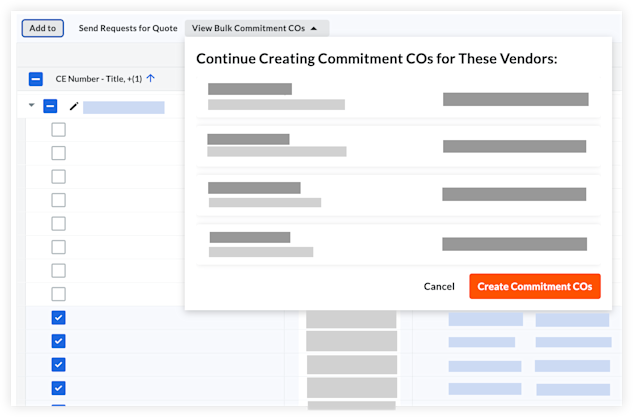
Choisissez Ajouter à > OC de l’engagement > Créer des OC d’engagement en masse.
Procore renseigne les postes de la ventilation des coûts de l’ordre de changement avec les postes d’événement de changement que vous sélectionnez. 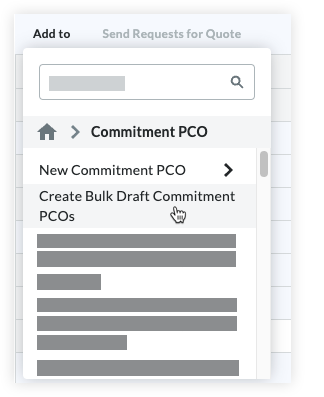
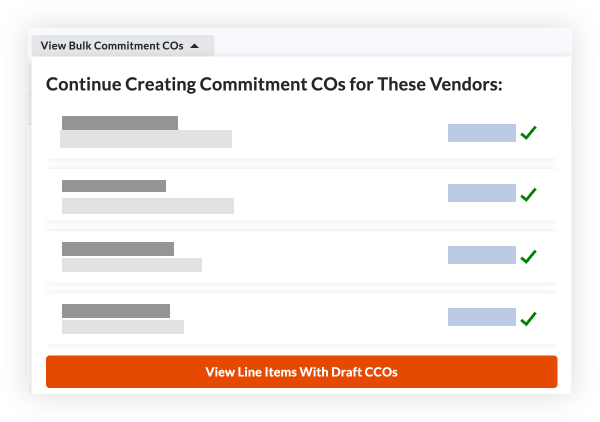
Optionnel: Vérifiez tous les éléments qui ne seront pas ajoutés, puis sélectionnez Continuer ou Annuler.
Tip
If your company is using 2- or 3-tiered change orders for commitments, these steps will create commitment potential change orders that are later combined to create a commitment change order as follows:
2-Tier: CE > CPCO > CCO
3-Tier: CE > CPCO > COR > CCO