Ce site Web n'est pas encore complètement disponible dans votre langue
La seule page du site de support V2 disponible dans vos paramètres régionaux est celle de la bibliothèque vidéo. Le lancement complet du site Web arrivera prochainement.
Vous recherchez d'autres contenus ? Retournez sur le site de support V1.
Manuels de produits populaires
Les manuels de produits les plus utilisés sur le chantier
Créer un ordre de service potentiel de l’engagement à partir d’un événement de changement
Arrière-plan
Les paramètres de configuration du niveau d’ordre de service de votre projet déterminent si vous devez créer un ordre de service potentiel pour un engagement :
Ordres de service à 1 niveau. Vous n’avez pas besoin de créer un ordre de service potentiel et pouvez ignorer les étapes ci-dessous. Au lieu de cela, il vous suffit de créer un ordre de service de l'engagement.
Ordres de service à 2 niveaux. Tout d’abord, créez un événement de changement. Ensuite, suivez les étapes ci-dessous pour créer un ordre de service potentiel pour votre engagement à partir de l’événement de changement.
Remarque
Si votre projet utilise la fonction facultative Demande de devis (DDD) dans l’outil Événements de changement, vous pouvez créer l’ordre de service potentiel avant ou après la réponse à la DDD. Toutefois, si vous attendez que la DDD ait été révisée et placée dans le statut En attente d’approbation finale, Procore remplira automatiquement la ventilation des coûts (VDC) de l’ordre de service potentiel avec le montant de la DDD.
Éléments à prendre en compte
Autorisations utilisateur requises :
Vous avez besoin de l’un des éléments suivants :
Autorisations de niveau Admin dans l’outil Engagements du projet.
Autorisations de niveau « Standard » dans l’outil Engagements du projet. Vous devez être ajouté à la liste déroulante « Privé(e) », et la configuration « Autoriser les utilisateurs de niveau standard à créer des OSP » doit être sélectionnée.
Exigences:
L’outil Événements de changement doit être activé sur le projet.
L’outil Engagements doit être configuré pour les ordres de service à deux niveaux.
Informations complémentaires :
Après avoir créé un événement de changement, vous avez la possibilité de créer une DDD.
Sur les engagements, les ordres de service potentiels peuvent être transformés en ordres de service.
Accédez à l’outil Événements de changement du projet.
Cliquez sur l’onglet Détails .
Cochez les postes d’événement de changement à ajouter à l’ordre de service potentiel.
Remarques
Pour n’afficher que les postes d’un fournisseur spécifique, cliquez sur Ajouter un filtre, puis choisissez Fournisseur dans la liste déroulante.
Vous pouvez sélectionner plusieurs postes à partir de plusieurs événements de changement.
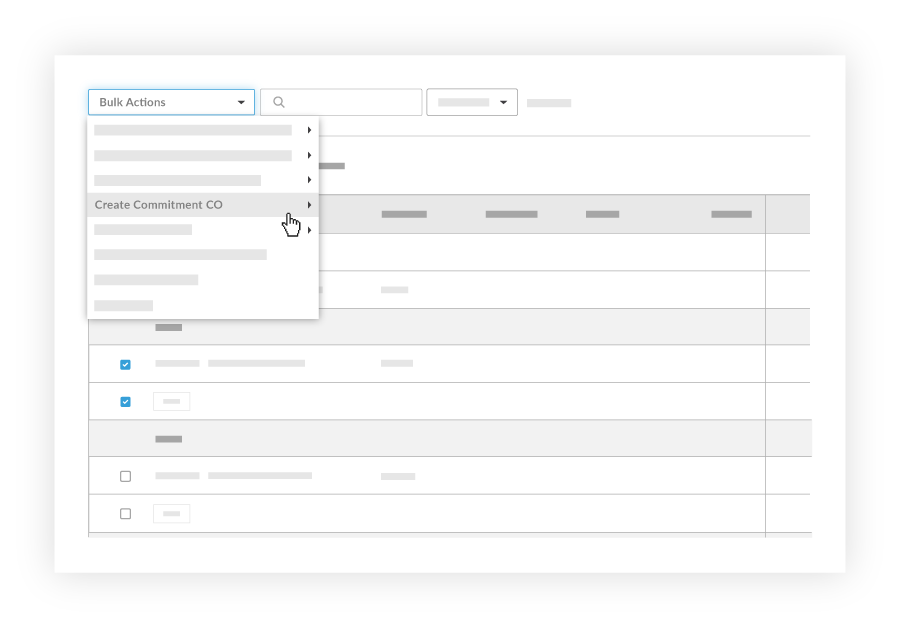
Cliquez sur Actions par lot et choisissez l’une de ces options :
Créer un ordre de changement potentiel de l'engagement > des contrats avec des codes de coût correspondants S’il existe des contrats dont les codes de coût correspondent aux postes d’événement de changement que vous sélectionnez, ils s’afficheront ici pour votre sélection.
Créer un OSP d’engagement> contrats Tous les autres contrats approuvés apparaîtront ici pour votre sélection. Remarque: si une option est grisée, placez le curseur de votre souris sur l’info-bulle pour savoir pourquoi.
Sous Informations générales à la page Nouvel ordre de service potentiel, saisissez les informations suivantes :
Nombre Procore attribue automatiquement le prochain numéro disponible à l’ordre de service potentiel. Par défaut, les numéros sont attribués comme 001, 002, 002, etc.
Pointe
Vous pouvez remplacer manuellement cela en tapant sur le numéro si vous le souhaitez. Par exemple, vous pouvez souhaiter que votre schéma de numérotation utilise trois (3) zéros non significatifs au lieu de deux (2) : 0001
Si vous remplacez le numéro par défaut, Procore incrémente automatiquement la numérotation en utilisant votre nouvelle saisie et votre nouveau format.
Date de création Ce champ enregistre la date et l’heure de création de l’ordre de service potentiel.
Révision Lorsque vous créez un ordre de service potentiel pour la première fois, le numéro de révision est zéro. Remarque: plus tard dans le projet, un ordre de service potentiel peut avoir plusieurs révisions en raison des commentaires d’un réviseur/approbateur.
Créé par Ce champ affiche automatiquement le nom de l’utilisateur à l’origine de l’ordre de service potentiel.
Entreprise sous-traitante Ce champ se remplit automatiquement avec le nom du sous-traitant ou du fournisseur figurant sur le contrat de sous-traitance. Remarque: ce champ n’est visible que si l’ordre de service potentiel concerne un contrat de sous-traitance.
Contrat Ce champ se remplit automatiquement avec le nom du contrat pour lequel l’ordre de service potentiel est créé. Remarque: ce champ n’est visible que si l’ordre de service potentiel concerne un contrat de sous-traitance.
Titre Saisissez un nom de titre pour l’ordre de service potentiel qui décrit à quoi sert l’ordre de service.
Remarque
Avant d’exporter l’ordre de service potentiel vers un , gardez à l’esprit qu’il peut y avoir des
Dans Procore, le terme Système ERP intégré est utilisé pour désigner les applications logicielles de planification des ressources d'entreprise (Enterprise Resource Planning – ERP) qui peuvent être configurées pour échanger des données entre Procore et une application prise en charge utilisant l'outil Intégrations ERP au niveau Entreprise. Voir Quelles intégrations ERP sont prises en charge par Procore ?
limitations de caractères.
Ordre de service de l’engagement
StatutSélectionnez l’état actuel de l’ordre de service potentiel. Le par défaut statut de Procore est En attente de révision.
Ordre de chantier
Demande d’ordre de service
Aucune. Il s’agit du paramètre par défaut. Vous pouvez lier l’ordre de service potentiel à une demande d’ordre de service ultérieurement.
Ajouter à l’existant. Choisissez cette option. Sélectionnez ensuite une demande d’ordre de service existante dans la liste déroulante.
Créer un nouveau. Choisissez cette option pour créer une nouvelle demande d’ordre de service. Remarque: vous avez également la possibilité de créer un ordre de service de l’engagement en cochant la case Créer également un ordre de service de l’engagement .
Motif du changement Le champ motif du changement sera renseigné avec le motif du changement que vous avez sélectionné dans l’événement de changement ; Cependant, vous pouvez apporter des modifications si nécessaire. Sélectionnez l’un de ces motifs pour l’ordre de service potentiel : demande du client, développement de la conception, allocation, condition existante ou forfait.
Privé Cochez cette case pour que seuls vous et les utilisateurs ayant un accès de niveau « Admin » à l’ordre de service puissiez voir cet ordre de service.
Description Saisissez une description détaillée de l’ordre de service potentiel de l’engagement. Remarque: si vous exportez l’ordre de service potentiel de l’engagement vers un
Dans Procore, le terme Système ERP intégré est utilisé pour désigner les applications logicielles de planification des ressources d'entreprise (Enterprise Resource Planning – ERP) qui peuvent être configurées pour échanger des données entre Procore et une application prise en charge utilisant l'outil Intégrations ERP au niveau Entreprise. Voir Quelles intégrations ERP sont prises en charge par Procore ?
, des limitations de caractères peuvent être imposées par le système tiers.
Demande reçue de Sélectionnez dans l’annuaire du projet un utilisateur au nom duquel vous soumettez l’ordre de service potentiel d’engagement.
Emplacement Utilisez le menu déroulant Lieu pour sélectionner un lieu concerné par [élément]. Sélectionnez l’un des emplacements prédéfinis ou consultez Comment ajouter un emplacement à plusieurs niveaux à un élément ?. Cet emplacement peut être aussi général que l’emplacement du site au premier niveau ou aussi spécifique que l’endroit sur le site où l’entrepreneur travaillera au deuxième niveau.
Impactsur le planning Si vous le connaissez, indiquez le nombre approximatif de jours supplémentaires que le changement proposé ajouterait au planning actuel du projet.
En version bêta
Note aux utilisateurs participant au programme bêta de version limitée « Achèvement estimé par le sous-traitant ». Lorsqu’un utilisateur place un ordre de service avec le statut « Approuvé » et qu’il inclut une valeur dans le champ « Impact sur le planning » de l’ordre de service, Procore met automatiquement à jour le champ « Date d’achèvement estimée » du contrat d’engagement du nombre de jours saisis.
Changement sur le terrain Cochez cette case si l’ordre de service potentiel de l’engagement nécessite un changement sur le chantier
Référence Faites référence à tout autre outil, matériel ou document lié à l’ordre de service potentiel de l’engagement.
Payé en totalité Cochez cette case si le coût est déjà couvert dans le budget.
Postes d’événement de changement Si le projet synchronise ses données avec un
Dans Procore, le terme Système ERP intégré est utilisé pour désigner les applications logicielles de planification des ressources d'entreprise (Enterprise Resource Planning – ERP) qui peuvent être configurées pour échanger des données entre Procore et une application prise en charge utilisant l'outil Intégrations ERP au niveau Entreprise. Voir Quelles intégrations ERP sont prises en charge par Procore ?
, sélectionnez un poste dans le menu déroulant Poste associé . Si vous sélectionnez Nouveau poste, un poste de zéro (0) dollar sera ajouté à la ventilation des coûts de l’engagement.
Si le projet ne synchronise pas les données avec un
Dans Procore, le terme Système ERP intégré est utilisé pour désigner les applications logicielles de planification des ressources d'entreprise (Enterprise Resource Planning – ERP) qui peuvent être configurées pour échanger des données entre Procore et une application prise en charge utilisant l'outil Intégrations ERP au niveau Entreprise. Voir Quelles intégrations ERP sont prises en charge par Procore ?
, passez à l’étape suivante.
Cliquez sur Créer. Procore crée la ventilation des coûts de l’ordre de service potentiel à l’aide des postes d’événement de changement.